GENO-Firmendatenbank
Die genossenschaftliche Informationsplattform mit allen wichtigen Firmeninformationen für Marketing, Vertrieb und Analyse
Anwender-Dokumentation Stand: Juni 2025 (Version 25H1)

Inhaltsverzeichnis
Inhalte der GENO-Firmendatenbank
In der GENO-Firmendatenbank der VR Data GmbH (im Folgenden auch kurz GENO-DB genannt) finden Sie ausführliche Informationen über alle Firmen mit Sitz in Deutschland: vom kleinen Gewerbetreibenden bis zum großen Konzern. Über Firmen, die im Handels-, Genossenschafts-, Vereins-, Gesellschafts- und Partnerschaftsregister geführt werden, sind umfangreiche Daten verfügbar. Zum einen sind dies Unternehmensdaten wie Anschrift, Telefonnummer, E-Mail-Adresse, Internetseite, Gründungsdatum, Branche und Angaben zur obersten Führungsebene (Geschäftsführer bzw. Vorstandsmitglieder). Zum anderen liegen Bilanzdaten vor, insoweit sie im Bundesanzeiger veröffentlicht wurden und eine Bonitätsbewertung auf Basis dieser Bilanzdaten (der sogenannte GENO-Score). Und schließlich auch Informationen über die Gesellschafter und etwaige Beteiligungen.
Über Firmen, die nicht in einem Register geführt werden, insbesondere über die große Gruppe der Gewerbetreibenden und Freiberufler, gibt es naturgemäß weniger Daten, weil diese weniger Informationen veröffentlichen müssen. Nichtsdestotrotz liegen auch für die Gewerbetreibenden und Freiberufler neben den Kontaktdaten (Anschrift, Telefonnummer, E-Mail-Adresse und Internetseite) auch Daten über den Umsatz, die Anzahl der Beschäftigten, das Datum, seitdem sie wirtschaftlich tätig sind und eine Branchenangabe vor, d.h. die Daten reichen aus, um beispielsweise Vertriebskampagnen vorzubereiten und das vorhandene vertriebliche Potenzial einschätzen zu können.
In der GENO-DB sind auch Informationen zu inaktiven Firmen enthalten. Informationen zu inaktiven Firmen können im Einzelfall für die Bank wichtig sein, z.B. Informationen über eine Firma, die noch Kunde der Bank ist, die sich aber in Liquidation befindet.
Generelles
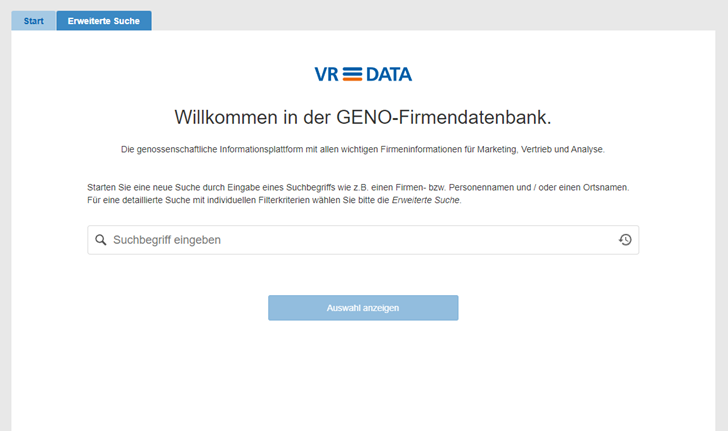
Die Startseite der GENO-Firmendatenbank öffnet sich mit zwei Reitern. Der Reiter „Start“ enthält die Standard- bzw. einfache Suche, über die gezielt nach einer bestimmten Firma oder Person gesucht werden kann. Der Reiter „Erweiterte Suche“ ermöglicht die Suche nach bestimmten Suchkriterien. Über die erweiterte Suche kann beispielsweise eine Liste aller Firmen erzeugt werden, die ihren Sitz in einem bestimmten Postleitzahlgebiet haben und einen Umsatz zwischen 2 und 20 Mio. EUR aufweisen (siehe auch den Abschnitt „Erweiterte Suche“). Durch die Kombination verschiedener Suchkriterien sind alle möglichen potenziellen Vertriebsziele darstellbar: z.B. alle Firmen eines bestimmten PLZ-Gebietes, die höchstwahrscheinlich mit der Commerzbank zusammenarbeiten; alle Firmen eines bestimmten PLZ-Gebietes, die höchstwahrscheinlich mit der Commerzbank zusammenarbeiten und einen GENO-Score von mindestens B haben; alle Bauhandwerker eines bestimmten PLZ-Gebietes, usw. usw.
Die Reiter „Start“ und „Erweiterte Suche“ bleiben während einer Sitzung permanent geöffnet, sodass Sie zu jeder Zeit eine neue Suche ausführen können, ohne zuvor immer wieder auf die Suche „zurückkehren“ zu müssen. Dadurch bleiben die ggf. bereits in Reitern geöffneten Unternehmen und Personen auch während neuer Suchen zugänglich.
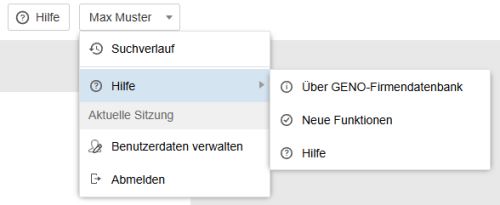
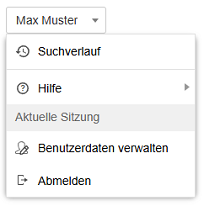
Oben rechts befindet sich eine Schaltfläche mit der Aufschrift „Hilfe“ und rechts daneben eine mit dem Namen des angemeldeten Benutzers. Über die Hilfe-Schaltfläche können Sie die Online-Hilfe der GENO-Firmendatenbank aufrufen. Die andere Schaltfläche öffnet ein Drop-Down-Menü, das sog. Benutzermenü, über das Sie sich unter anderem abmelden und weitere hilfreiche Funktionen aufrufen können. Unter anderem ist es hier möglich, den Suchverlauf für sowohl die einfache als auch die erweiterte Suche zu öffnen. Über das Untermenü „Hilfe“ erreichen Sie neben der Online-Hilfe auch Informationen über die aktuelle Version der GENO-Firmendatenbank, die Benutzer-Sitzung und das Anmeldeverfahren und die mit jeder Version neu eingeführten oder geänderten Funktionen.
Obwohl Sie sich über das Benutzermenü in Abhängigkeit vom vewendeten Anmeldeverfahren ggf. von der GENO-Firmendatenbank abmelden können, empfehlen wir Ihnen, stets angemeldet zu bleiben, vor allem, wenn Sie sich mit Benutzername oder E-Mail-Adresse und einem Passwort anmelden. In diesem Fall bleibt Ihre Sitzung rund 6 Monate lang gültig und Sie müssen sich erst nach Ablauf dieser Zeitspanne erneut anmelden. Dies ist möglich, da die GENO-Firmendatenbank keinen erhöhten Sicherheitsanforderungen unterliegt.
Jedoch gilt die Empfehlung, sich nicht abzumelden, natürlich nur dann, wenn Sie den für die Arbeit in der GENO-Firmendatenbank verwendeten Computer (eigentlich ganz exakt: das Benutzerprofil), ausschließlich alleine nutzen. Sobald Sie den Computer, ohne sich am Betriebssystem an- und abmelden zu müssen, mit anderen Personen teilen, sollten Sie sich zum ordnungsgemäßen Beenden Ihre Sitzung durchaus abmelden. Dies gilt insbesondere in öffentlichen Umgebungen, wie z.B. bei der Verwendung von Computern in Hotel-Lobbys oder in Internet-Cafés.
Etwas anders verhält es sich, wenn Sie sich über ein externes Portal, wie z.B. VR-WORKS, den Banking-Workspace oder den VR GeschäftsNavigator, mit Hilfe eines Single Sign-on genannten Verfahrens an der GENO-Firmendatenbank anmelden. Dann wird Ihre Sitzung spätestens nach einem Neustart des Browsers beendet; also in der Regel spätestens jeden Abend beim Abschalten des Computers. Danach muss für eine erneute Anmeldung an der GENO-Firmendatenbank Ihr Sitzungsstatus in dem jeweiligen externen Portal erneut überprüft werden, das heißt, Sie müssen sich erneut über das externe Portal an der GENO-Firmendatenbank anmelden. In allen diesen Fällen steht Ihnen typischerweise die Möglichkeit zum Verwalten Ihrer Benutzerdaten (und ggf. zur Abmeldung) innerhalb der GENO-Firmendatenbank nicht zur Verfügung.
Die Weboberfläche der GENO-DB ist für moderne Browser wie Chrome, Edge und Firefox optimiert und funktioniert z.B. mit den verschiedenen veralteten Versionen des Internet Explorers nicht mehr oder nur ungenügend.
Datenqualität
Die Qualität der in der GENO-Firmendatenbank verfügbaren Daten ist sehr hoch. Die GENO-Firmendatenbank ist wahrscheinlich eine der qualitativ hochwertigsten Wirtschaftsdatenbanken über deutsche Unternehmen. Die Daten werden 14-tägig aktualisiert. Es ist jedoch unmöglich, für jede deutsche Firma jederzeit alle Daten aktuell und vollständig vorzuhalten. Aus diesem Grund konnten wir mit unserem Datenlieferanten vereinbaren, dass unsere Kunden kostenlose Rechercheaufträge erteilen können, wenn sie den Eindruck haben, dass die jeweils angezeigten Daten veraltet sind. Dies hilft auch unserem Datenlieferanten, gezielt die Daten zu identifizieren, die nicht mehr aktuell sind. Wenn unser Lieferant feststellt, dass die Daten tatsächlich veraltet waren, werden diese mit dem nächsten Aktualisierungslauf aktualisiert.
Auch wenn die Datenqualität in der GENO-Firmendatenbank im Vergleich zu anderen Wirtschaftsdatenbanken grundsätzlich sehr hoch ist, sollten Sie sich darüber im Klaren sein, dass die Daten in einer Wirtschaftsdatenbank – und das gilt für alle Anbieter – nicht alle Registerqualität haben. Eine Auskunftei ist bestrebt, auch Daten zu liefern, die gar nicht in einem Register stehen, wie zum Beispiel Umsatzdaten oder Bankverbindungen. Machen Sie sich bei der Nutzung der Daten klar, aus welchen Quellen die jeweiligen Daten aller Voraussicht nach stammen. Die Daten über Gesellschafter und Geschäftsführer von juristischen Personen stammen beispielsweise aus den jeweiligen amtlichen Quellen. Aber bei Bankverbindungen gibt es zum Beispiel keine amtlichen Quellen, aus denen diese Informationen stammen. Daher werden Bankverbindungen von den Auskunfteien lediglich den Internetauftritten der Firmen oder Geschäftsbriefen entnommen und können daher entsprechend fehlerbehaftet sein. Wenn Sie einschätzen können, aus welchen Quellen die Daten stammen, können Sie auch deren Qualität einschätzen und dann daraus die entsprechenden Schlussfolgerungen ziehen.
Auch für Umsatzdaten gibt es für die allermeisten Firmen keine amtliche Quelle. Nur große Kapitalgesellschaften müssen ihren Umsatz im Rahmen der Bilanzpublizität im elektronischen Bundesanzeiger veröffentlichen. Das sind nur ca. 0,8 pro Mille der 5,2 Mio. wirtschaftlich tätigen deutschen Firmen. Für die anderen Firmen wird der Umsatz entweder recherchiert oder modelliert.
Insbesondere Mitarbeitende von Banken, die es gewohnt sind, überwiegend mit Register- oder Grundbuchauszügen zu arbeiten, müssen sich hier auf eine andere Art der Information einstellen. Die recherchierten oder modellierten Umsatzdaten sind zum Beispiel dazu da, eine möglichst valide Einschätzung des Umsatzes zur Verfügung zu stellen, auf deren Basis die Bank beispielsweise eine Kundensegmentierung vornehmen kann, die in der Regel zutreffend ist und die eine wesentlich effizientere Marktbearbeitung ermöglicht, als wenn die Bank die Kundensegmentierung allein auf Basis der eigenen Daten vornehmen müsste. Oder nehmen wir das Beispiel Bankverbindungen: Eine Vertriebskampagne, die gezielt auf Unternehmen ausgerichtet sein soll, die beispielsweise mit der Commerzbank zusammenarbeiten, wird auf Basis eines entsprechend gefilterten Exports aus der GENO-Firmendatenbank überwiegend die richtigen Kunden erreichen, auch wenn bis zu einem gewissen Prozentsatz vielleicht Firmen dabei sind, die schon seit ein paar Jahren nicht mehr mit der Commerzbank zusammenarbeiten.
Grundsätzlich gilt: Die in der GENO-Firmendatenbank bereitgestellten Informationen haben die Qualität einer Wirtschaftsauskunft. Dabei haben diejenigen Daten der Auskunft, die publizitätspflichtig sind, eine sehr hohe Qualität. Diejenigen Daten, die nicht aus einer amtlichen Quelle stammen, haben eine niedrigere Qualität, sind jedoch trotzdem dazu geeignet, einen ersten Eindruck über zum Beispiel einen potenziellen Neukunden zu erlangen.
Die Standardsuche
Im Reiter „Start“, der in der gesamten Sitzung geöffnet bleibt, befindet sich die Standardsuche. Diese wird manchmal auch als Schnellsuche oder „einfache Suche“ bezeichnet. Sie können nach einer Firma oder einer Person suchen. Um die Suche spezifischer durchzuführen, können Sie hinter den Namen den Ort angeben, in dem die Firma ihren Sitz hat.
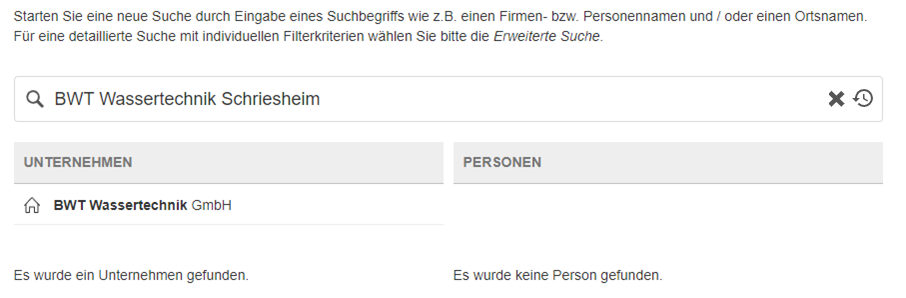
Die Suche ist sehr robust, d.h. sie müssen den Firmennamen nicht exakt eingeben und sie müssen auch nicht die Groß- und Kleinschreibung beachten. Der Suchbegriff „leimen colordruck“ liefert zum Beispiel zwei Ergebnisse: Die Colordruck Leimen GmbH mit Sitz in Leimen und die Colordruck Solutions GmbH mit Sitz in Leimen.
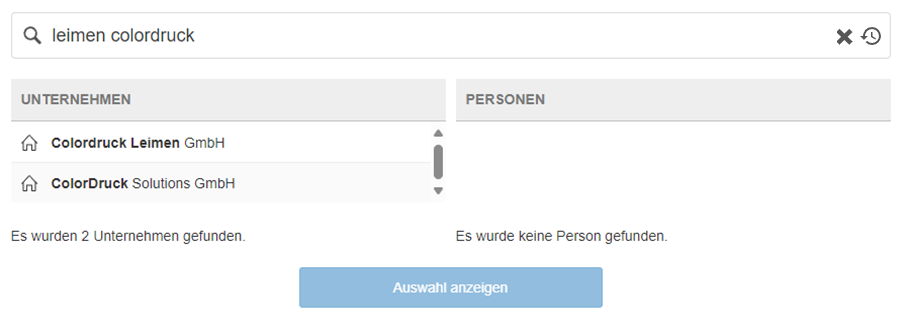
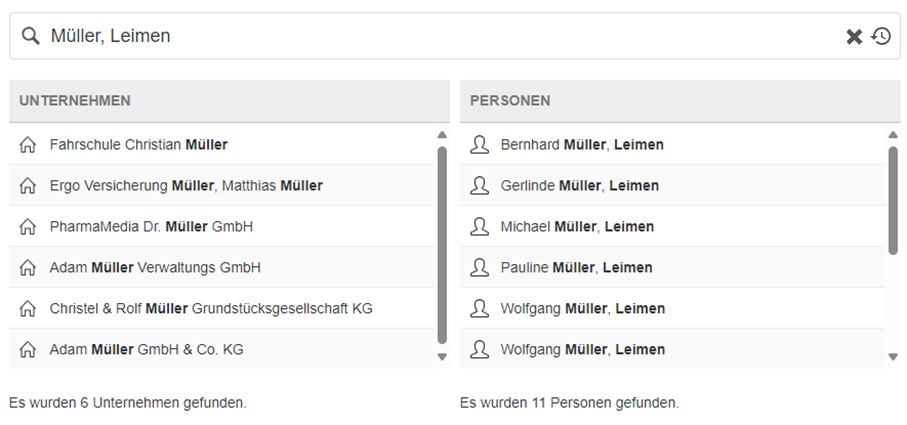
Die Suche wird gleichzeitig für Unternehmen und Personen durchgeführt. Der Suchbegriff „Müller, Leimen“ (oder Müller Leimen; das Komma ist nicht erforderlich) liefert 6 Unternehmen, bei denen das Wort „Müller“ im Firmennamen auftaucht und 11 Personen namens Müller, die ihren Wohnsitz in Leimen haben. Die Personensuche liefert Geschäftsführer und Gesellschafter mit den jeweiligen Angaben aus dem Handelsregister.
Suchwörter kombinieren
Bei der Eingabe mehrerer Begriffe werden diese automatisch mit „und“ verknüpft (ohne dass das „und“ angezeigt wird). Die obige Suche findet zum Beispiel nur Firmen oder Personen, bei denen das Wort „Müller“ im Namen auftaucht und die in Leimen ihren Sitz bzw. Wohnsitz haben.
Alternativ können Sie die Begriffe auch mit „oder“] verknüpfen, wie folgende Suche zeigt:
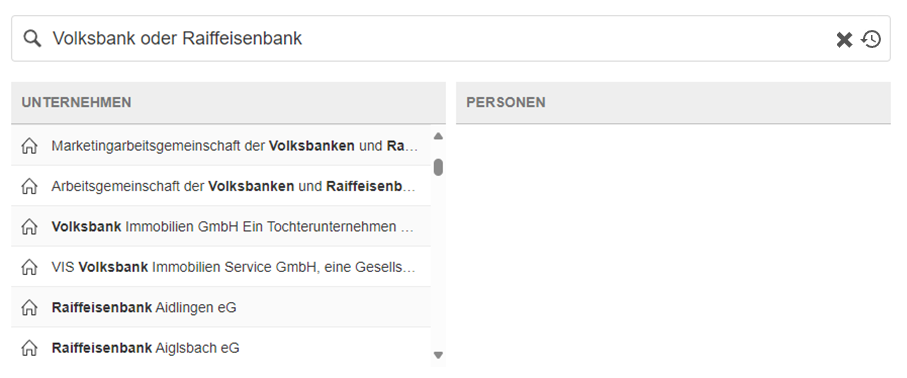
Die Suche liefert Ergebnisse, bei denen im Firmennamen das Wort „Volksbank“ oder das Wort „Raiffeisenbank“ enthalten ist.
Suchbegriffe ausschließen
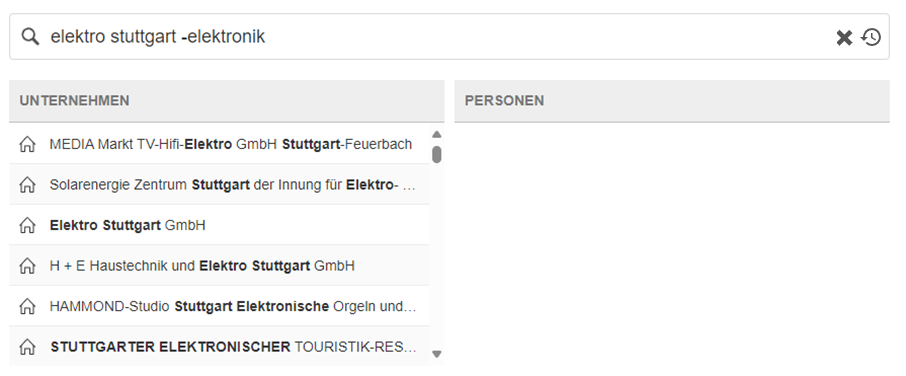
Mit „-begriff“ können Sie Begriffe aus der Suche ausschließen. Die Suche „elektro stuttgart -elektronik“ liefert zum Beispiel Firmen, die den Suchbegriff „Elektro“ im Namen haben, aber nicht den Begriff „Elektronik“.
Nach genau passenden Begriffen suchen
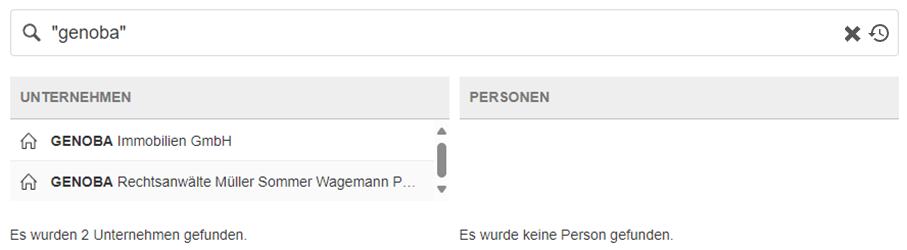
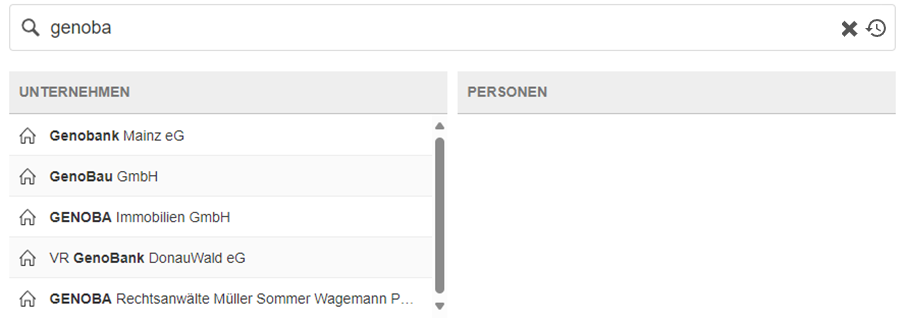
Wenn Sie den Suchbegriff in doppelte Anführungszeichen setzen, dann werden nur Ergebnisse angezeigt, die genau diesen Suchbegriff enthalten:
Wenn Sie den Suchbegriff NICHT in doppelte Anführungszeichen setzen, dann werden alle Ergebnisse angezeigt, die diesen Suchbegriff enthalten:
Die erweiterte Suche
Die erweiterte Suche wird getrennt für Personen oder Unternehmen durchgeführt. Die Auswahl erfolgt durch den Umschalter (engl. Toggle Switch) oberhalb der Eingabezeile für den primären Suchtext. Steht dieser links bei Unternehmen, wird ausschließlich nach Unternehmen gesucht. Steht der Umschalter hingegen rechts bei Personen, wird ausschließlich nach Personen gesucht.

Über die erweiterte Suche können Sie Unternehmen oder Personen suchen, wenn die einfache Suche nicht erfolgreich war. Dies geht zum einen über die Kombination von Firmennamen und Ort – das würde aber auch bei der einfachen Suche funktionieren – zum anderen über eindeutige Identifikatoren wie die Registernummer oder die GENO-UID, falls diese Nummern bekannt sind (die GENO-UID ist eine eindeutige Nummer für jede deutsche Firma, die von der VR Data vergeben wird).
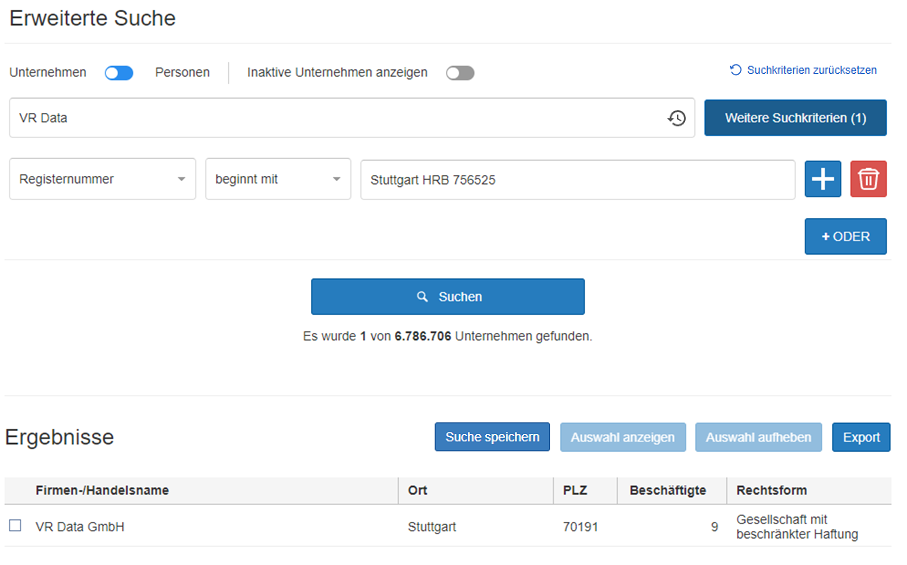
Wichtiger als die verfeinerte Suche nach Unternehmen oder Personen ist aber sicherlich die Suche nach Firmen, die bestimmten Kriterien entsprechen, um beispielsweise eine Vertriebskampagne vorzubereiten. Mit der erweiterten Suche können Sie zum Beispiel eine Liste von Firmen erstellen, die ihren Sitz in einem bestimmten Postleitzahlgebiet und eine Bankverbindung zur Commerzbank haben. Oder Sie wollen für ein bestimmtes Postleitzahlgebiet eine Liste aller Firmen erzeugen, die zwischen 5 und 50 Mio. EUR Umsatz aufweisen:
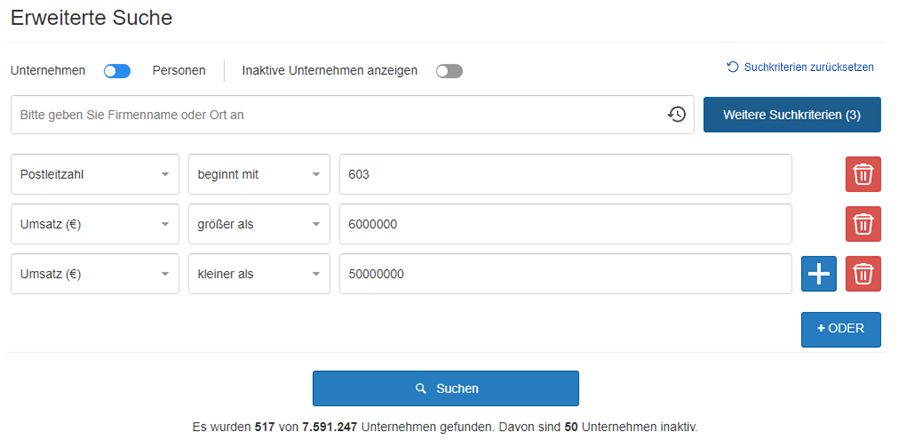
Mit Hilfe der weiteren Suchkriterien können schnell komplexe Suchkonfigurationen aufgebaut werden. Einzelne Suchkriterien (Zeilen) können mit einem Klick auf die rote Papierkorb-Schaltfläche entfernt werden. Das Entfernen aller weiteren Suchkriterien, also das vollständige Zurücksetzen der Suchkonfiguration, ist allein mit der Papierkorb-Schaltfläche ggf. mühsam und zeitraubend. Mit dem Link „Suchkriterien zurücksetzen“ kann die Suchkonfiguration einfach und mit nur einem Klick auf den Ausgangszustand zurückgesetzt werden. Der primäre Suchtext wird gelöscht und alle weiteren Suchkriterien werden entfernt. Zusätzlich wird die Ergebnisliste ausgeblendet.
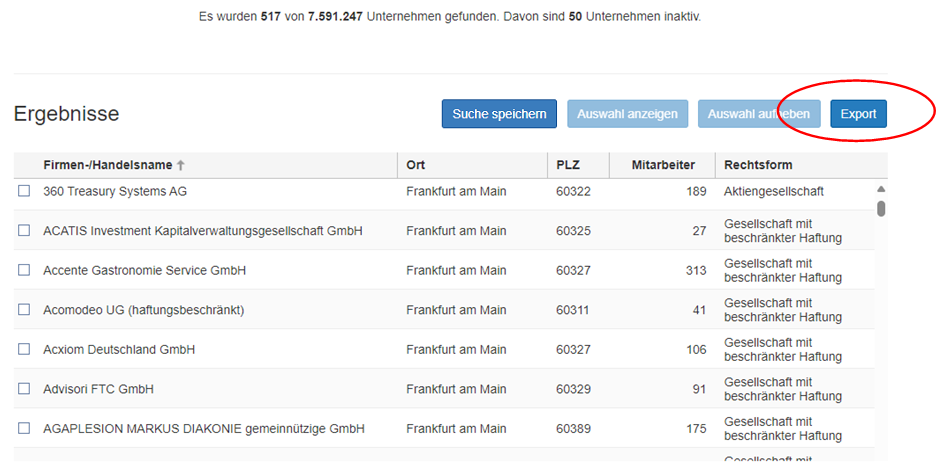
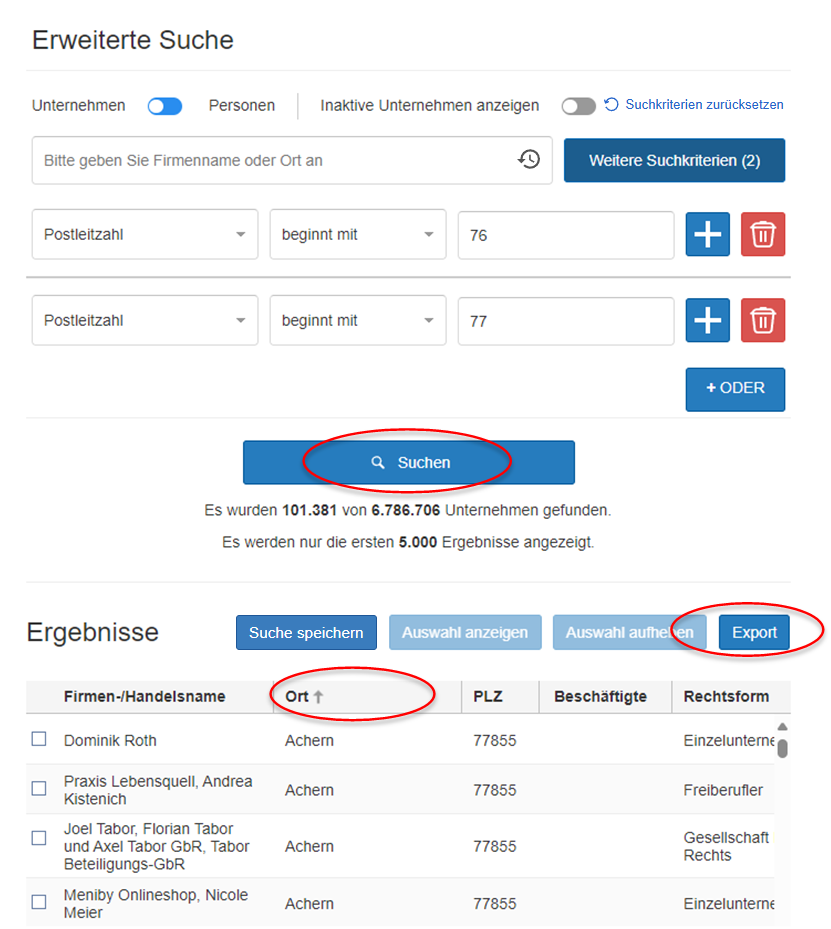
Die Ergebnisse können Sie sich einzeln auf der Weboberfläche anschauen, indem Sie in der Ergebnisliste diejenigen Firmen auswählen, für die Sie sich interessieren. Oder Sie klicken auf die Schaltfläche „Export“ auf der rechten Seite über der Ergebnisliste und erzeugen damit eine Exceldatei, in der alle gefundenen Firmen aufgelistet sind und die eine große Auswahl der für diese Firmen verfügbaren Daten enthält.
Die erweiterte Suche ermöglicht es, Firmen nach rund 30 Kriterien zu filtern. Die Kriterien können auf verschiedene Arten kombiniert werden. Hier nur einige Beispiele:
- Die Suche nach dem Postleitzahlgebiet 691 und dem Branchen-Code 43 (WZ2008 Code) ergibt eine Liste von Bauhandwerkern im Raum Heidelberg.
- Die Suche nach dem Postleitzahlgebiet 92 und dem Branchen-Code 862 (WZ2008 Code) ergibt eine Liste von Ärzten in der Oberpfalz.
- Die Suche nach dem Postleitzahlgebiet 603 und dem Banknamen Commerzbank ergibt eine Liste von Firmen, die höchstwahrscheinlich eine Bankverbindung zur Commerzbank haben.
Sie können den offiziellen Branchencode WZ2008 auf der Internetseite des Statistischen Bundesamtes herunterladen. Der Code ist fünfstellig. Die Tiefe der Branchengliederung bestimmen Sie darüber, ob Sie nur eine, zwei, drei, vier oder fünf Zahlen in der erweiterten Suche eingeben. Die Suche nach 01 ergibt z.B. alle Landwirte, die Suche nach 014 ergibt eine Suche nach Landwirten mit Tierhaltung und die Suche nach 0141 schränkt die Suche auf Landwirte ein, die Milchkühe halten.
Durch die Kombination der verschiedenen Kriterien können Sie eine etwaige Vertriebskampagne sehr zielgenau filtern. Als letztes Beispiel seien z.B. Firmen aus dem Postleitzahlgebiet der Bank genannt, die in der Branche Verarbeitendes Gewerbe tätig sind, einen Umsatz zwischen 2 und 20 Mio. EUR aufweisen, in der Rechtsform GmbH firmieren und einen GENO-Score von mindestens B aufweisen.
Die Verknüpfung mehrerer Filter erfolgt jeweils mit dem Plus-Zeichen:
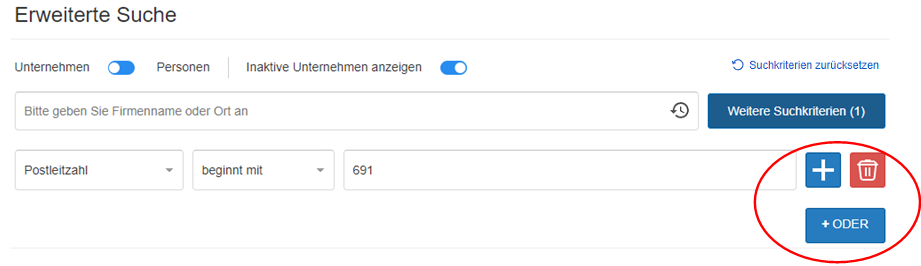
Das normale Plus steht für eine UND-Verknüpfung, d.h. das zusätzliche Kriterium muss ebenfalls erfüllt sein. Das „+ oder“ steht für eine ODER-Verknüpfung, d.h. bei zwei Kriterien muss das erste Kriterium ODER das zweite Kriterium erfüllt sein. Mit einer ODER-Verknüpfung lassen sich beispielsweise mehrere Postleitzahlen eines Geschäftsgebietes verknüpfen, also zum Beispiel folgendermaßen:
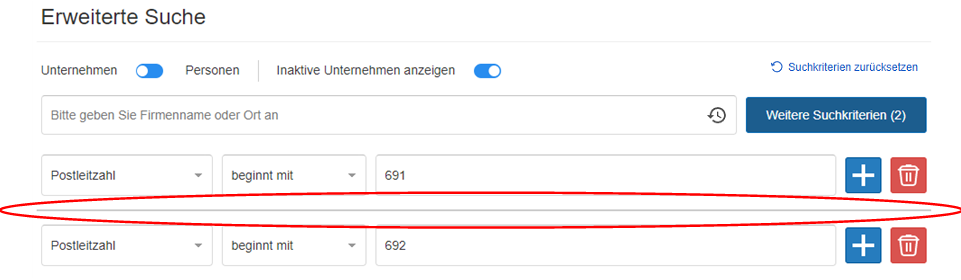
Der Strich zwischen den beiden Kriterien zeigt an, dass bei der Suche das Kriterium über dem Strich ODER das Kriterium unter dem Strich erfüllt sein muss.
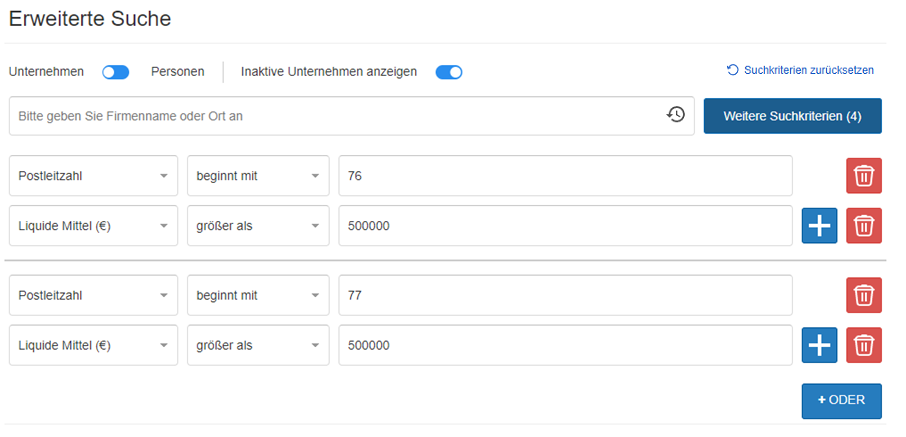
Die folgende Suche wäre zum Beispiel eine Suche nach Firmen, die über mindestens 500.000 EUR an liquiden Mitteln verfügen und die ihren Sitz entweder im PLZ-Gebiet 76 oder im PLZ-Gebiet 77 haben:
Auch Unternehmen anzeigen die inaktiv sind
Bei der erweiterten Suche werden standardmäßig nur aktive Unternehmen zurückgeliefert. Wenn Sie jedoch die Option „Inaktive Unternehmen anzeigen“ aktivieren (der Umschalter wird dann blau, s.u.), werden beim erweiterten Suchen auch inaktive Unternehmen berücksichtigt und zurückgeliefert. Inaktive Unternehmen sind solche, die insolvent, erloschen, fusioniert oder aus anderen Gründen nicht mehr wirtschaftlich aktiv sind. In der Ergebnisliste werden diese zur besseren Unterscheidung in einem Grauton dargestellt.

Suchverlauf und gespeicherte Suchen
Suchverlauf der Standardsuche
Ihr persönlicher Verlauf der Standardsuche im Reiter „Start“ wird automatisch verwaltet. Dabei wird der eingegebene Suchtext immer dann zum Verlauf hinzugefügt, wenn mindestens ein Unternehmen oder eine Person der jeweiligen Suche in einem Reiter geöffnet wird. Die in diesem Verlauf gespeicherten Suchtexte können später einfach für eine erneute Suche genutzt werden.
Durch einen Klick auf das Uhr-Symbol rechts in der Eingabezeile wird der Suchverlauf geöffnet. Die einzelnen Einträge werden nach der Erstellungszeit gruppiert angezeigt:
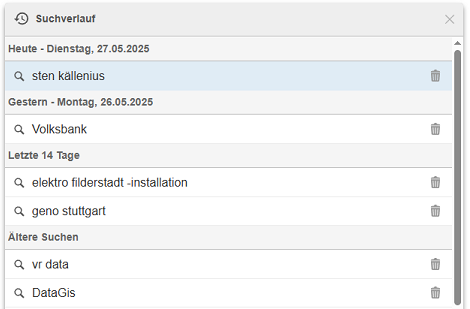
Eine erneute Suche nach einem der Einträge kann einfach durch einen Klick auf den entsprechenden Eintrag gestartet werden. Ein Klick auf das Papierkorb-Symbol rechts in dieser Zeile löscht den entsprechenden Eintrag aus dem Suchverlauf. Da in dieser Liste nur eine begrenze Anzahl der zuletzt durchgeführten Suchen angezeigt wird, rückt nach dem Löschen eines Sucheintrags in den meisten Fällen ein noch älterer Eintrag von unten nach, so dass die Anzahl der angezeigten Einträge in der Regel konstant bleibt.
Speichern von erweiterten Suchen
Im Gegensatz zur Standardsuche gibt es für erweiterte Suchen weder einen vollständigen Suchverlauf noch werden diese automatisch gespeichert. Allerdings kann eine erweiterte Suche, wenn diese einmal ausgeführt wurde und mindestens ein Ergebniselement zurückgeliefert hat, unter einem anzugebenden Namen gespeichert werden. Dieser Name muss beim Speichern angegeben werden und es wird sichergestellt, dass dieser eindeutig ist. Beim Speichern einer erweiterten Suche wird sowohl der primäre Suchtext (sofern angegeben) als auch alle weiteren Suchkriterien gespeichert, so dass die Suche später vollständig wiederhergstellt werden kann.
Eine erweitere Suche kann mit Hilfe der Schaltfläche „Suche speichern“, die sich oberhalb der Ergebnisliste befindet, unter einem eindeutigen Namen abgespeichert werden. Diese Schaltfläche wird dann aktiv, wenn eine Suche ausgeführt wurde und ein Ergebnis zurückgeliefert hat:

In dem folgenden Dialog muss der Name angegeben werden, unter dem die Suche gespeichert werden soll. Ein Fehler wird angezeigt, wenn der angegebene Name bereits für eine gespeicherte erweiterte Suche verwendet wird. Der primäre Suchtext sowie die weiteren Suchkriterien werden in diesem Dialog ebenfalls angezeigt:
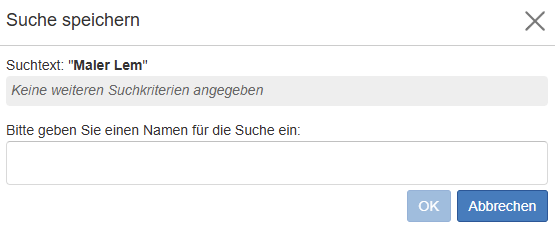
Sobald eine erweiterte Suche einen Namen hat, es also eine „benannte“ Suche ist, wird deren Namen oben im Reiter für die erweiterte Suche angezeigt:

Die im Reiter „Erweiterte Suche“ angezeigte Suche ist immer dann eine benannte Suche, wenn diese gerade unter einem Namen gespeichert wurde oder eine vormals gespeicherte Suche geladen wurde. Eine benannte Suche kann offensichtlich nicht erneut gespeichert werden. Sie kann aber umbenannt werden, weswegen die Schaltfläche, mit der erweiterte Suchen gespeichert werden können, dann mit „Suche umbenennen“ beschriftet wird:

Sobald nun jedoch Änderungen an den Suchkriterien dieser erweiterten Suche vorgenommen werden (oder der Link „Suchkriterien zurücksetzen“ benutzt wird), ist diese Suche keine benannte Suche mehr. Der angezeigte Name oben im Reiter für die erweiterte Suche verschwindet und die Schaltfläche oberhalb der Ergebnisliste zeigt wieder den Text „Suche speichern“.
Wie auch bei der Standardsuche im Reiter „Start“ werden die gespeicherten Suchen nach Klick auf das Uhr-Symbol rechts in der Eingabezeile des primären Suchtexts angezeigt:
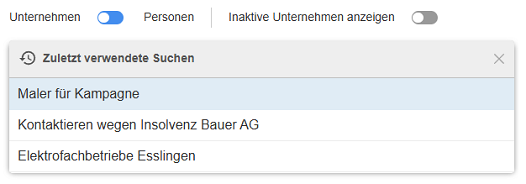
Die gespeicherten Suchen in dieser Liste sind nach dem Datum ihrer letzten Verwendung sortiert, sodass häufig benutzte Suchen weiter oben stehen. Unter Umständen werden in dieser Liste jedoch nicht alle, sondern nur die obersten N gespeicherten Suchen angezeigt. Diese dürften in der Regel die für Sie wichtigsten gespeicherten Suchen sein.
Ein Klick auf einen dieser Einträge lädt alle Suchkriterien dieser Suche in die Konfigurationsansicht der erweiterten Suche. Diese wird dann aber nicht automatisch ausgeführt. Erst nach einem Klick auf die Schaltfläche „Suchen“ wird diese Suche dann tatsächlich ausgeführt. Die Ausführung einer erweiterten Suche kann, abhängig von der Anzahl der weiteren Suchkriterien, deren Werte und Vergleichsoperatoren, einiges an Zeit benötigen. Vor diesem Hintergrund ist dieses Vorgehen durchaus sinnvoll, da so die Parameter der Suche vor der eigentlichen Ausführung ohne zusätzliche Wartezeit ggf. noch angepasst werden können.
Zentraler Suchverlauf der Standard- und der erweiterten Suche
Zusätzlich steht Ihnen auch der sog. zentrale Suchverlauf zur Verfügung. Diese Ansicht kann mit Hilfe des Menüpunkts „Suchverlauf“ im Benutzermenü in einem eigenen Reiter geöffnet werden. In diesem werden alle gespeicherten Suchen und alle Einträge des Verlaufs der Standardsuche angezeigt.
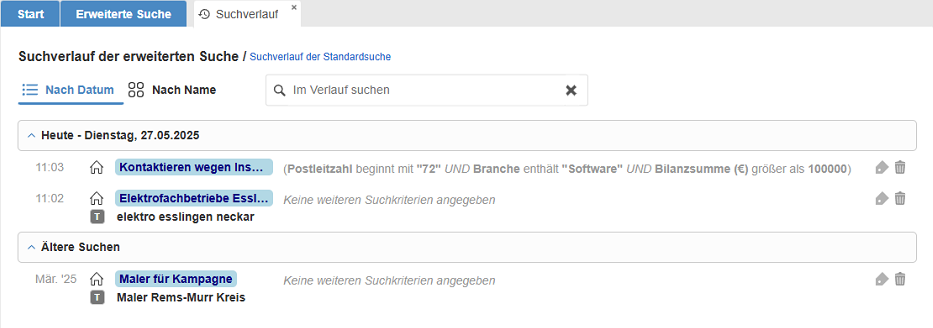
Initial werden in dieser Ansicht alle gespeicherten erweiterten Suchen, gruppiert nach der Erstellungszeit, angezeigt (Anmerkung: im Reiter „Suchverlauf“ werden aus Gründen der Einfachheit auch die gespeicherten erweiterten Suchen als Suchverlauf bezeichnet). Für jeden Eintrag wird die Erstellungszeit, der Name, der Suchtyp (als Symbol, Unternehmen oder Person), der primäre Suchtext (neben dem inversen T-Symbol) und die weiteren Suchkriterien der entsprechenden Suche angezeigt.
Ein Klick auf einen der Listeneinträge lädt die entsprechende Suche in die Konfigurationsansicht der erweiterten Suche. Der Reiter „Erweiterte Suche“ wird automatisch aktiviert, in dem die geladene Suche dann mit einem Klick auf „Suchen“ ausgeführt werden kann. Mit Hilfe des Schild-Symbols (engl. Tag-Symbol) kann die entsprechende Suche umbenannt und mit Hilfe des Papierkorb-Symbols gelöscht werden.
Neben der nach Erstellungszeit gruppierten Ansicht steht noch eine zunächst etwas kompaktere, „Nach Name“ genannte, Ansicht zur Verfügung. In dieser werden die gespeicherten Suchen alphabetisch nach Namen sortiert angezeigt. Diese Ansicht kann durch einen Klick auf die Option „Nach Name“ aktiviert werden.
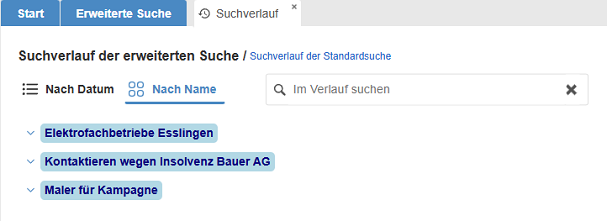
Die Einträge dieser Ansicht können mit Hilfe des DropDown-Symbols links aufgeklappt werden, wodurch wieder alle Informationen, die auch in der Ansicht „Nach Datum“ enthalten sind, sowie die Möglichkeiten zum Umbenennen und Löschen der gespeicherten Suche zur Verfügung stehen.
Unabhängig von der gewählten Ansicht kann durch Eingabe von Text in das Eingabefeld „Im Verlauf suchen“ nach bestimmten gespeicherten Suchen gesucht werden. Tatsächlich verhält sich diese Funktion jedoch eher wie ein Filter; es werden nur noch die gespeicherten Suchen angezeigt, in denen der eingegebene Text im Namen oder im primären Suchtext auftritt.
Mit Hilfe des Links „Suchverlauf der Standardsuche“ kann zum Suchverlauf der Standardsuche gewechselt werden. Da in diesem keine Namen verwendet werden, ist nur die Ansicht „Nach Datum“ verfügbar, die mehr oder weniger der entsprechenden Ansicht im Suchverlauf der erweiterten Suche gleicht.
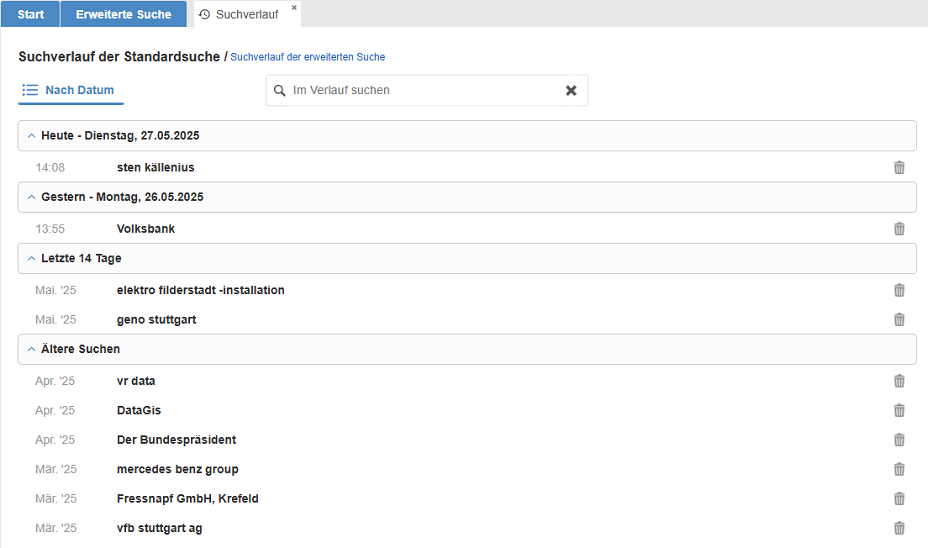
Jede der angezeigten Standardsuchen kann mit Hilfe eines Klicks auf den entsprechenden Eintrag direkt erneut ausgeführt und mit einem Klick auf das Papierkorb-Symbol entfernt werden. Eingaben in das Eingabefeld „Im Verlauf suchen“ filtern die angezeigte Liste genau so, wie das auch für die beiden Ansichten im Suchverlauf der erweiterten Suche möglich ist.
Der Link zum Wechseln zwischen dem Suchverlauf der Standard- und der erweiterten Suche heißt nun „Suchverlauf der erweiterten Suche“; mit diesem kann wieder zurück zum Suchverlauf der erweiterten Suche gewechselt werden.
Ergebnisliste
Nach einem Klick auf die Schaltfläche „Suchen“ werden Ihnen die Ergebnisse in einer Tabelle angezeigt. Ein Klick auf eine Spaltenüberschrift sortiert die Ergebnisse aufsteigend nach dieser Spalte. Ein weiterer Klick kehrt die Sortierung um. Die Ergebnisliste kann über die Schaltfläche „Export“ exportiert werden, wenn sie maximal 5.000 Einträge enthält. Die Exportdatei enthält die wichtigsten verfügbaren Daten, u.a. auch die Daten, die für einen Serienbrief benötigt würden, also Anrede, Titel, Vorname und Nachname in getrennten Feldern.
Anzeige einzelner oder mehrerer Firmen (Detailansicht)
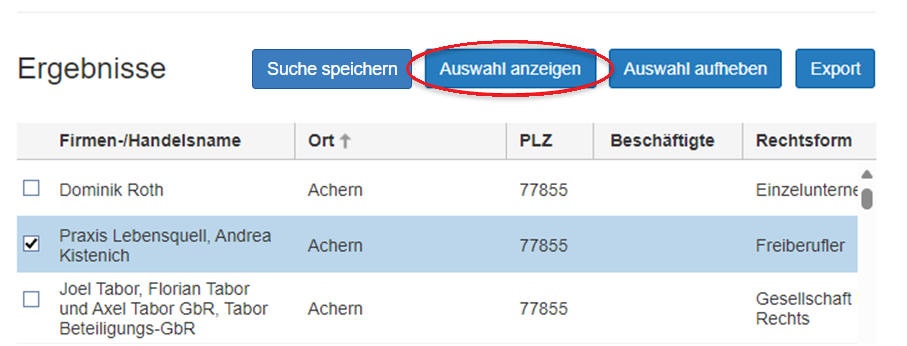
Nach Klick auf die Schaltfläche „Auswahl anzeigen“ – entweder aus der einfachen oder aus der erweiterten Suche – werden alle in der GENO-Firmendatenbank enthaltenen Informationen über die ausgewählte Firma bzw. über die ausgewählten Firmen in einer Detailansicht angezeigt. Für jede ausgewählte Firma wird neben dem Reiter für die erweiterte Suche ein eigener Reiter geöffnet.
Die Detailansicht gliedert sich in vier Rubriken und mehrere Funktionen. Die Anzahl der Funktionen hängt von der gewählten Rubrik ab.
Die Rubrik Unternehmensdaten
n der Rubrik Unternehmensdaten werden die jeweils verfügbaren Informationen in mehreren Blöcken angezeigt. Sind die Informationen, die in einem bestimmten Block angezeigt würden, für eine Firma nicht verfügbar oder nicht existent, dann wird der entsprechende Block nicht angezeigt. Wenn für eine bestimmte Firma z.B. keine Informationen über Bankverbindungen vorliegen, dann wird der Block „Bankverbindungen“ nicht angezeigt. Wenn eine Firma keine Beteiligungen hat, dann wird der Block „Beteiligungen“ nicht angezeigt, usw.
In blauer Schrift dargestellte Wörter sind Links. Dies können Links zu bestimmten anderen Ansichten sein (z.B. zur Bilanzansicht wie im untenstehenden Screenshot) oder zu anderen Firmen oder Personen (z.B. zu Gesellschaftern oder zu Beteiligungen oder Personen in der Geschäftsführung).
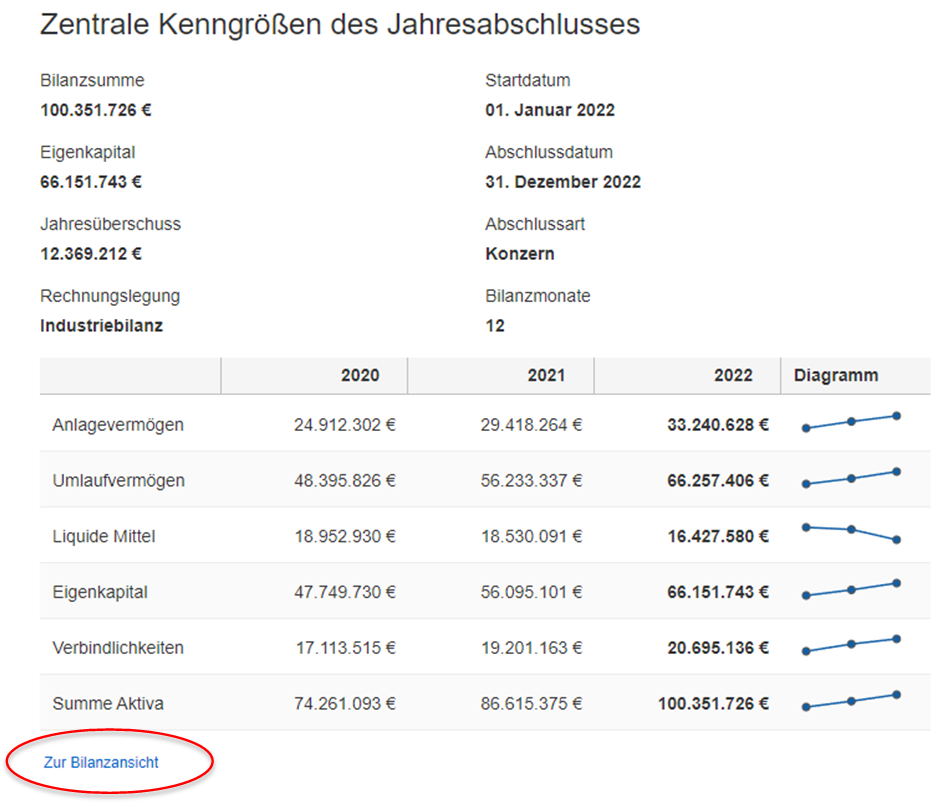
Klickt man auf einen Link zu einer bestimmten Ansicht, dann öffnet sich die gewählte Ansicht im gleichen Reiter, der gerade geöffnet ist.
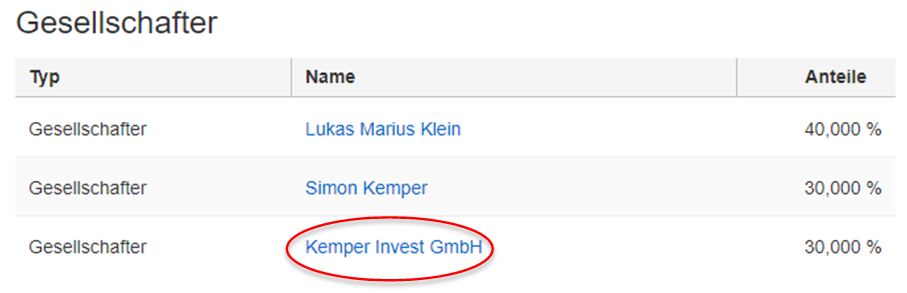
Klickt man auf einen Link zu einer Firma oder Person, dann öffnet sich ein neuer Reiter mit den verfügbaren Informationen über diese Firma oder Person.
Im Block „Unternehmensdaten“ sind folgende Informationen enthalten, insoweit sie verfügbar sind:
- Firmenname, Anschrift, Telefon- und Faxnummer, E-Mail-Adresse und Internetseite
- GENO-UID: Mit der GENO-UID vergibt die VR Data für jede deutsche Firma eine eindeutige Identifikationsnummer. Diese Nummer kann auch dazu verwendet werden, um Firmen in der Kommunikation untereinander oder zwischen den Volks- und Raiffeisenbanken und den UGFG (Unternehmen der Genossenschaftlichen FinanzGruppe) eindeutig zu identifizieren. Viele UGFG nutzen ebenfalls die GENO-Firmendatenbank. Auf diese Weise dient die GENO-Firmendatenbank der gemeinsamen Marktbearbeitung in der GFG.
- GENO-Score: Der GENO-Score ist das Ergebnis eines mathematisch-statistischen Ratingsystems, das die VR Data speziell für öffentlich verfügbare Jahresabschlussdaten entwickelt hat. Es handelt sich um ein rein quantitatives Bilanzrating, das eine erste, indikative Bonitätseinschätzung auf Basis öffentlich verfügbarer Daten ermöglicht. Für Unternehmen, die nur Mikro-Bilanzen (Kleinstkapitalgesellschaften) oder gar keine Bilanzen veröffentlichen, kann kein GENO-Score berechnet werden. Bei großen Konzernen wird ebenfalls kein GENO-Score ausgewiesen.
Der Block „Betriebliche Kennzahlen & Informationen“ enthält – soweit verfügbar – folgende Angaben:
- Rechtsform, das Gründungsdatum, den Stichtag der letzten verfügbaren Bilanz, die Anzahl der Beteiligungen
- Anzahl der Beschäftigten und den Jahresumsatz: Bei den Angaben zur Anzahl der Beschäftigten und zum Jahresumsatz wird zusätzlich die Quelle und das Jahr angegeben, aus dem diese Zahl stammt. Die Angaben stammen entweder aus einer veröffentlichten Bilanz (bilanziert), wurden im Internet, über Pressemeldungen oder als Selbstauskunft bei den Unternehmen recherchiert (recherchiert) oder auf Basis weiterer externer Daten wie Branche, Rechtsform, Region und den verfügbaren Daten aus dem Jahresabschluss hochgerechnet (modelliert).
- Firmenstatus: Der Firmenstatus ist entweder aktiv oder inaktiv. Falls verfügbar, wird ein weiteres Merkmal in Klammern angegeben, z.B. inaktiv (E) oder aktiv (NM). Das Merkmal E steht für Erloschen. Das Merkmal NM bedeutet, dass die Auskunftei, von der die VR Data die Daten bezieht, mehr als 5 Jahre nichts mehr über diese Firma erfahren hat. Sie geht davon aus, dass die Firma noch aktiv ist, weil ihr keine Informationen darüber vorliegen, dass die Firma nicht mehr aktiv ist. Sie empfiehlt aber, diese Firma nicht in Vertriebskampagnen zu verwenden, weil es nicht sicher ist, dass die Firma noch wirtschaftlich aktiv ist.
- Import-Export-Score: Der Import-Export-Score nimmt Werte zwischen 0 und 99 an. Je höher der Wert ist, desto wahrscheinlicher ist es, dass die betreffende Firma im Auslandsgeschäft tätig ist. Der Score berechnet sich auf der Basis verschiedener Kriterien wie beispielsweise mehrsprachiger Internetauftritt der Firma, Mutter, Tochter und/oder Niederlassung im Ausland, Ergebnisse einer Smart Search nach den Begriffen Import/Export auf der Internetseite der Firma usw.
- Angaben zur Import- und Exporttätigkeit: Wenn der Auskunftei Daten zur Import- oder Exporttätigkeit vorliegen, dann wird dies an dieser Stelle angezeigt. Dies ist selten der Fall. Ein Import-Export-Score liegt bei deutlich mehr Firmen vor.
Der Block „Branche“ und der Block „Geschäftstätigkeit“ enthält Angaben über die Branche, in der die Firma tätig ist. Bei Firmen, die in einem Register eingetragen sind, enthält der Block „Geschäftstätigkeit“ die Beschreibung der Geschäftstätigkeit, die die Firma im Register hat eintragen lassen. Bei nicht registerlich geführten Firmen beschreibt unser Datenlieferant die Geschäftstätigkeit auf der Basis recherchierter Angaben. Der Block „Branche“ enthält einen Branchenschlüssel, den unser Datenlieferant auf Basis der Geschäftstätigkeit vergeben hat. Der in der GENO-Firmendatenbank verwendete Branchenschlüssel entspricht dem aktuellen WZ-Code 2008 des Statistischen Bundesamtes. In agree21 wird ein Branchenschlüssel verwendet, der an den WZ-Code 2003, einen älteren WZ-Code, angelehnt ist. Die VR Data hat ein Mapping von WZ 2008 auf agree21 erarbeitet. Wenn die Bank ein Matching von WZ 2008 auf agree21 benötigt, wenden Sie sich gerne per E-Mail an info@vrdata.de an die VR Data.
Der Block „Identifikationsnummern“ enthält die von der VR Data vergebene eindeutige GENO-UID, die Umsatzsteuer-ID (soweit vorhanden) und bei im Register eingetragenen Firmen die Registernummer bestehend aus dem Ort des Registergerichts (z.B. Kiel), der Registerart (z.B. HRB) und der Registernummer (z.B. 12345 oder 1234 KI).
Der Block „Banken“ enthält die Bankverbindungen der Firma, soweit sie unserem Datenlieferanten vorliegen. Hier gilt es zu beachten, dass es keine offiziellen Quellen für diese Information gibt, d.h. die Information darüber, welche Bankverbindungen eine Firma hat, steht nicht in einem Register o.Ä. Die Bankverbindungen werden von unserem Datenlieferanten recherchiert. Und dies ist nicht einfach. Wir wissen, dass die Bankverbindungen nicht immer korrekt sind. Teilweise werden Banken genannt, die aufgrund einer Fusion gar nicht mehr existieren. Häufig ist die Liste der Bankverbindungen nicht vollständig und teilweise sind die Daten auch veraltet. Da diese Information aber für unsere Kunden, die Volks- und Raiffeisenbanken, sehr wertvoll sind, haben wir entschieden, diese Daten trotz der Qualitätsprobleme anzuzeigen.
Denn wenn eine Bank beispielsweise für eine Vertriebskampagne mit der erweiterten Suche eine Liste von Firmen erstellt, die ihren Sitz im Geschäftsgebiet der Bank haben und lt. GENO-Firmendatenbank eine Bankverbindung zur Commerzbank haben, dann wird das meistens korrekt sein. Ein Serienbrief an alle diese Firmen würde also sehr viele Firmen erreichen, die vielleicht mit der Commerzbank unzufrieden und an einer Kontaktaufnahme durch die örtliche Genossenschaftsbank interessiert sind. Streuverluste sind bei Vertriebskampagnen normal und können daher in Kauf genommen werden. Der Nutzen dieser Daten ist also sehr hoch, auch wenn die Daten nicht immer korrekt sind.
Der Block „Zentrale Kenngrößen des Jahresabschlusses“ enthält – soweit verfügbar – folgende Angaben:
- die Bilanzsumme aus der letzten verfügbaren, veröffentlichten Bilanz, das Start- und Abschlussdatum des letzten verfügbaren Jahresabschlusses (in der Regel 1.1.JJJJ bis 31.12.JJJJ), die Anzahl der Monate, die die Bilanz umfasst, das Eigenkapital und den Jahresüberschuss
- die Abschlussart: Die in der GENO-Firmendatenbank enthaltenen Jahresabschlüsse sind weit überwiegend Einzelabschlüsse. Konzernabschlüsse sind selten verfügbar. Ferner ist jeweils nur ein Abschluss verfügbar, d.h. es gibt keinen Fall, in dem ein Einzel- und ein Konzernabschluss verfügbar wäre.
- die Art der Rechnungslegung: In der Regel handelt es sich in der GENO-Firmendatenbank um Industriebilanzen. Bei Banken und Versicherungen, die keine klassische Industriebilanz aufstellen, stehen beim Feld Rechnungslegung nur zwei Striche. Bei Bankbilanzen und bei Bilanzen von Versicherungen wird kein GENO-Score berechnet.
Am Ende des Blocks „Zentrale Kenngrößen des Jahresabschlusses“ kann der Anwender über einen Klick auf den Link „Zur Bilanzansicht“ in die Rubrik „Bilanz“ springen und dort alle verfügbaren Jahresabschlussdaten einsehen.
Der Block „Management“ enthält Angaben über die Mitglieder der Geschäftsführung bzw. des Vorstandes der betreffenden Firma. Eine kleine Tabelle listet die Geschäftsführer bzw. Vorstandsmitglieder mit den Merkmalen Position (Geschäftsführer oder Vorstand), Namen und Jahrgang auf. Diese Angaben stammen bei registerlich geführten Firmen aus dem Register. Bei nicht registerlich geführten Firmen werden sie von unserem Datenlieferanten recherchiert.
Der Block „Gesellschafter“ enthält Angaben über die Gesellschafter der betreffenden Firma. Eine kleine Tabelle listet die Gesellschafter mit den Merkmalen Typ (z.B. Gesellschafter, Kommanditist, Aktionär usw.), Namen und Anteile auf. Diese Angaben stammen bei registerlich geführten Firmen aus dem Register. Bei nicht registerlich geführten Firmen werden sie von unserem Datenlieferanten recherchiert.
Der Block „Beteiligungen“ enthält Angaben über die Beteiligungen der betreffenden Firma. Eine kleine Tabelle listet die Beteiligungen mit den Merkmalen Typ (z.B. Gesellschafter, Kommanditist, Aktionär usw.), Namen und Anteile auf. Diese Angaben stammen bei registerlich geführten Firmen aus dem Register. Bei nicht registerlich geführten Firmen werden sie von unserem Datenlieferanten recherchiert.
Am Ende des Blocks „Gesellschafter“ und des Blocks „Beteiligungen“ kann der Anwender über einen Klick auf den Link „Zur Strukturansicht“ in die Rubrik „Gesellschafter“ springen und dort alle vorhandenen Gesellschafter bzw. Beteiligungen in einer Strukturansicht oder in einer Tabellenansicht ansehen. Der Wechsel zwischen Struktur- und Tabellenansicht erfolgt über einen Klick auf die Funktion Strukturansicht bzw. Tabellenansicht am Ende der Liste der Funktionen auf der linken Seite des angezeigten Fensters.
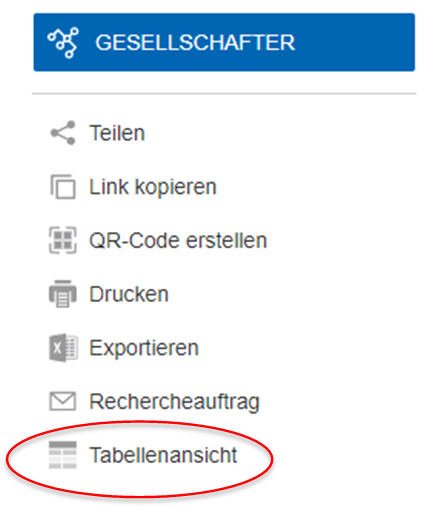
Verfügbare Funktionen in der Rubrik Unternehmensdaten
- Teilen: Mit dieser Funktion kann ein Link zur aktuellen Ansicht per Whatsapp, E-Mail, Twitter usw. geteilt werden.
- Link kopieren: Mit dieser Funktion kann ein Link zur aktuellen Ansicht kopiert werden, um ihn z.B. in eine E-Mail zu kopieren.
- QR-Code erstellen: Mit dieser Funktion kann ein QR-Code erstellt werden, der zur aktuellen Ansicht führt.
- Drucken: Mit dieser Funktion kann die aktuelle Ansicht gedruckt werden. Es wird jeweils das gedruckt, was im aktuellen Fenster geöffnet ist.
- Exportieren: Mit dieser Funktion kann ein Export erzeugt werden, der alle Daten über die Firma, die gerade im Reiter angezeigt wird, in einer Exceldatei abspeichert. Anders als bei der Funktion Drucken werden nicht nur die Daten der aktuell angezeigten Rubrik exportiert, sondern die Daten aller vier Rubriken. In der erzeugten Exceldatei gibt es für jede Rubrik einen eigenen Reiter.
- PDF-Dossier: Die Schaltfläche PDF-Dossier bündelt alle PDF-Berichte zu einem Unternehmen oder zu einer Person in einem einzigen PDF-Dokument. Die einzelnen Berichte werden bei Unternehmen in der Reihenfolge „Unternehmensdaten“, „GENO-Score“, „Bilanz“, „Gesellschafter“ und bei Personen in der Reihenfolge „Personendaten“, Beteiligungen“ zusammengefasst.
- Rechercheauftrag: Mit dieser Funktion kann ein kostenloser Rechercheauftrag erteilt werden. Die Qualität der in der GENO-Firmendatenbank verfügbaren Daten ist sehr hoch. Die GENO-Firmendatenbank ist eine der qualitativ hochwertigsten Wirtschaftsdatenbanken über deutsche Unternehmen. Es ist jedoch unmöglich, für jede deutsche Firma jederzeit alle Daten aktuell und vollständig vorzuhalten. Dies liegt insbesondere daran, dass die Auskunftei, von der die VR Data die Daten bezieht, oft nicht weiß, welche Daten nicht aktuell oder vollständig sind.
Daher ist unser Datenlieferant dankbar, wenn er von den Anwendern der GENO-Firmendatenbank Hinweise erhält, welche Daten möglicherweise fehlerhaft oder unvollständig sind. Bitte nutzen Sie diese Funktion regelmäßig und umfänglich. Bitte spezifizieren Sie bei einem Rechercheauftrag, um welche Rubrik es sich bei Ihrem Rechercheauftrag handelt (Unternehmensdaten, Bilanzdaten oder Gesellschafterdaten) und welche Daten recherchiert werden sollen. Bitte beachten Sie dabei, dass Sie weder das Bankgeheimnis verletzen noch gegen die DSGVO verstoßen. Sie können unserem Datenlieferanten beispielsweise mitteilen, dass die Umsatzzahl Ihres Erachtens deutlich zu niedrig ist, sollten der Auskunftei aber nicht mitteilen, wie hoch der Umsatz ist, wenn Sie die Umsatzangaben von Ihrem Kunden erhalten haben und nicht aus einer frei zugänglichen Quelle wie z.B. dem Internet oder einer Pressemeldung.
Rechercheaufträge erfolgen vollkommen anonym. Unser Datenlieferant weiß nicht, von welchem unserer Kunden ein Rechercheauftrag stammt. Auch die VR Data kann einen Rechercheauftrag nicht dem Kunden zuordnen, der den Rechercheauftrag erstellt hat.
Die Auskunftei erhält den Rechercheauftrag über ein Ticketsystem. Jedes Ticket wird abgearbeitet. Wenn die Auskunftei aktuellere Daten recherchieren kann, werden sie mit dem nächsten Update (die GENO-Firmendatenbank wird in einem 14-tägigen Rhythmus aktualisiert) ausgeliefert und in der GENO-Firmendatenbank angezeigt. Wenn die Auskunftei keine aktuelleren Daten recherchieren kann, werden die Daten nicht bzw. ggf. noch nicht aktualisiert. Bei Gesellschafterdaten kann es zum Beispiel sein, dass das Amtsgericht, das das betreffende Register führt, die Gesellschafterdaten noch nicht digital zur Verfügung stellt, sondern die Akten erst aus dem Archiv holen und digitalisieren muss. Dieser Vorgang kann durchaus mehrere Wochen dauern. Bei anderen Daten kann es sein, dass es nicht möglich ist, aktuelle Daten zu recherchieren, weil die betreffenden Informationen nicht öffentlich zugänglich sind und die betreffende Firma, die von der Auskunftei in solchen Fällen idR postalisch kontaktiert wird, keine Angaben machen möchte.
Die Rubrik GENO-Score
Rund ein Drittel der registerlich geführten ca. 2,1 Mio. Unternehmen mit Sitz in Deutschland veröffentlichen regelmäßig ihre Bilanz. Auf Basis dieser Daten berechnet die VR Data automatisch den sogenannten GENO-Score. Der GENO-Score ist ein mathematisch-statistisches Ratingsystem, das die VR Data speziell für öffentlich verfügbare Jahresabschlussdaten entwickelt hat. Es handelt sich um ein rein quantitatives Bilanzrating, das eine erste, indikative Bonitätseinschätzung auf Basis öffentlich verfügbarer Daten ermöglicht. Bitte beachten Sie: Der GENO-Score ist kein VR-Rating! Es fließt kein qualitativer Teilscore in die Berechnung ein und die veröffentlichten Jahresabschlussdaten enthalten häufig keine Angaben zur Gewinn- und Verlustrechnung.
Der GENO-Score wird zum einen in den Unternehmensdaten angezeigt. Die Jahresangabe in Klammern bezieht sich auf das jeweilige Bilanzjahr, auf dessen Basis der GENO-Score berechnet wurde.
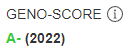
Zum anderen gibt es eine eigene Rubrik GENO-Score, in der der GENO-Score ausführlich dargestellt wird. In dieser Rubrik werden die jeweils öffentlich verfügbaren Bilanzdaten für zwei Jahre angezeigt. Ferner enthält die Rubrik neben den absoluten Daten die Anteile in Prozent und mehrere Kennzahlen, die zum Teil in das Ratingmodell einfließen, zum Teil der finanzwirtschaftlichen Analyse dienen sollen. Die Kennzahlen-Definitionen werden ebenfalls angezeigt, damit der Anwender weiß, wie sie jeweils berechnet werden.
Das Ratingergebnis wird jeweils für fünf Jahre (vom aktuellsten verfügbaren Jahr zurückgerechnet) angezeigt, insofern die Daten über fünf aufeinanderfolgende Jahre verfügbar sind. Manchmal fehlt ein Jahr. Dies liegt in aller Regel an der Quelle, d.h. in diesen Fällen waren die Bilanzdaten nicht beim Bundesanzeiger verfügbar.
Um eine Verwechslung mit dem VR-Rating zu vermeiden, hat der GENO-Score eine eigene Masterskala, die von A+ bis C reicht. Über das Info-Symbol neben dem GENO-Score finden Sie die komplette Masterskala mit Angaben zu den jeweiligen Ausfallwahrscheinlichkeiten. Über die Ausfallwahrscheinlichkeit lässt sich grob einschätzen, welchem VR-Rating ein bestimmter GENO-Score ungefähr entsprechen würde.
Für Unternehmen, die nur Mikro-Bilanzen (Kleinstkapitalgesellschaften) oder gar keine Bilanzen veröffentlichen, kann kein GENO-Score berechnet werden. Bei großen Konzernen wird ebenfalls kein GENO-Score ausgewiesen.
Verfügbare Funktionen in der Rubrik GENO-Score
- Teilen: Mit dieser Funktion kann ein Link zur aktuellen Ansicht per Whatsapp, E-Mail, Twitter usw. geteilt werden.
- Link kopieren: Mit dieser Funktion kann ein Link zur aktuellen Ansicht kopiert werden, um ihn z.B. in eine E-Mail zu kopieren.
- QR-Code erstellen: Mit dieser Funktion kann ein QR-Code erstellt werden, der zur aktuellen Ansicht führt.
- Drucken: Mit dieser Funktion kann die aktuelle Ansicht gedruckt werden. Es wird jeweils das gedruckt, was im aktuellen Fenster geöffnet ist.
- Exportieren: Mit dieser Funktion kann ein Export erzeugt werden, der alle Daten über die Firma, die gerade im Reiter angezeigt wird, in einer Exceldatei abspeichert. Anders als bei der Funktion Drucken werden nicht nur die Daten der aktuell angezeigten Rubrik exportiert, sondern die Daten aller vier Rubriken. In der erzeugten Exceldatei gibt es für jede Rubrik einen eigenen Reiter.
- PDF-Dossier: Die Schaltfläche PDF-Dossier bündelt alle PDF-Berichte zu einem Unternehmen oder zu einer Person in einem einzigen PDF-Dokument. Die einzelnen Berichte werden bei Unternehmen in der Reihenfolge „Unternehmensdaten“, „GENO-Score“, „Bilanz“, „Gesellschafter“ und bei Personen in der Reihenfolge „Personendaten“, Beteiligungen“ zusammengefasst.
Die Rubrik Bilanz
In der Rubrik Bilanz werden alle verfügbaren Bilanzdaten jeweils für drei Jahre (vom aktuellsten verfügbaren Jahr zurückgerechnet) angezeigt.
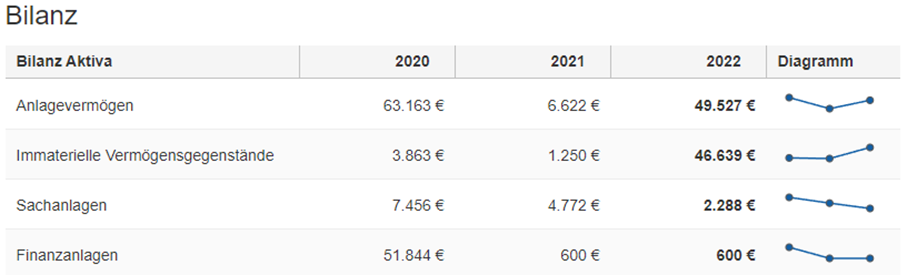
Ein Kurzdiagramm skizziert die Entwicklung der jeweiligen Position über diese drei Jahre. Unterhalb der veröffentlichten Bilanzpositionen werden einige Finanzkennzahlen (Financial Ratios) angezeigt und darunter eine Kurzbilanz, in der einige Positionen zusammengeführt werden, um eine aussagekräftigere Strukturbilanz wiederzugeben.
Klickt man auf eine beliebige Position der Bilanz, werden auf der linken Seite Kästchen angezeigt, über die Bilanzpositionen ausgewählt werden können:
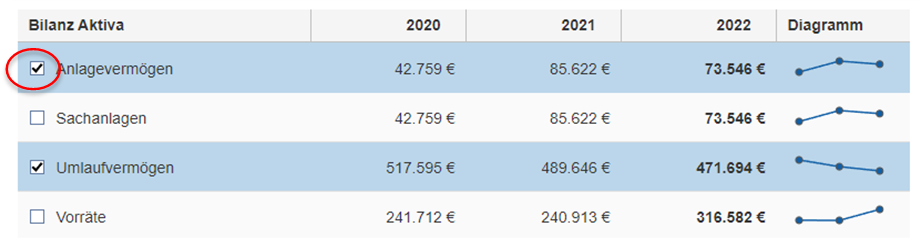
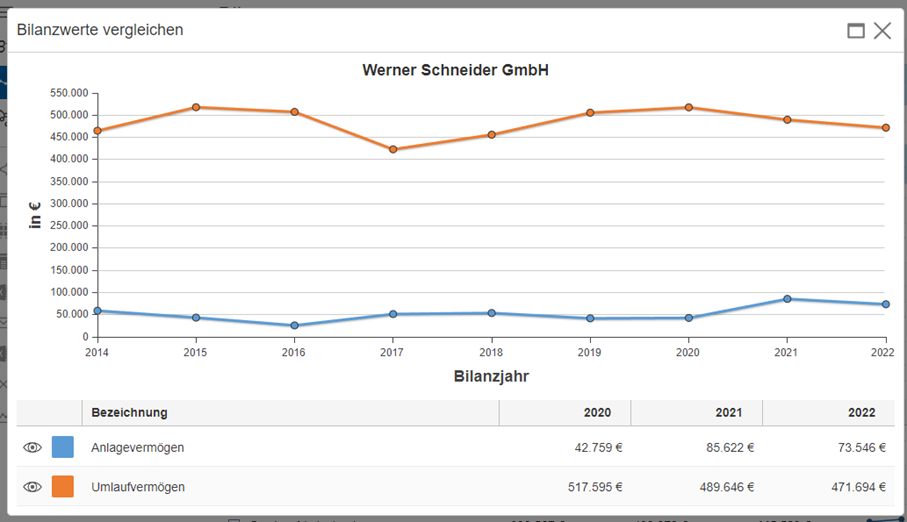
Die ausgewählten Bilanzpositionen lassen sich nun über die Funktion „Diagramm erstellen“ in einem Diagramm vergleichen:
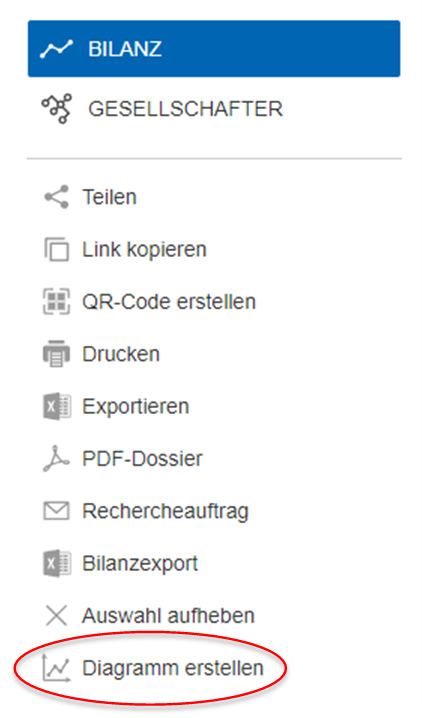
Über die Funktion „Auswahl aufheben“, die sich oberhalb der Funktion „Diagramm erstellen“ befindet, lassen sich die Kästchen wieder ausblenden.
Verfügbare Funktionen in der Rubrik Bilanz
- Teilen: Mit dieser Funktion kann ein Link zur aktuellen Ansicht per Whatsapp, E-Mail, Twitter usw. geteilt werden.
- Link kopieren: Mit dieser Funktion kann ein Link zur aktuellen Ansicht kopiert werden, um ihn z.B. in eine E-Mail zu kopieren.
- QR-Code erstellen: Mit dieser Funktion kann ein QR-Code erstellt werden, der zur aktuellen Ansicht führt.
- Drucken: Mit dieser Funktion kann die aktuelle Ansicht gedruckt werden. Es wird jeweils das gedruckt, was im aktuellen Fenster geöffnet ist.
- Exportieren: Mit dieser Funktion kann ein Export erzeugt werden, der alle Daten über die Firma, die gerade im Reiter angezeigt wird, in einer Exceldatei abspeichert. Anders als bei der Funktion Drucken werden nicht nur die Daten der aktuell angezeigten Rubrik exportiert, sondern die Daten aller vier Rubriken. In der erzeugten Exceldatei gibt es für jede Rubrik einen eigenen Reiter.
- PDF-Dossier: Die Schaltfläche PDF-Dossier bündelt alle PDF-Berichte zu einem Unternehmen oder zu einer Person in einem einzigen PDF-Dokument. Die einzelnen Berichte werden bei Unternehmen in der Reihenfolge „Unternehmensdaten“, „GENO-Score“, „Bilanz“, „Gesellschafter“ und bei Personen in der Reihenfolge „Personendaten“, Beteiligungen“ zusammengefasst.
- Rechercheauftrag: Mit dieser Funktion kann ein kostenloser Rechercheauftrag erteilt werden. Die Qualität der in der GENO-Firmendatenbank verfügbaren Daten ist sehr hoch. Die GENO-Firmendatenbank ist eine der qualitativ hochwertigsten Wirtschaftsdatenbanken über deutsche Unternehmen. Es ist jedoch unmöglich, für jede deutsche Firma jederzeit alle Daten aktuell und vollständig vorzuhalten. Dies liegt insbesondere daran, dass die Auskunftei, von der die VR Data die Daten bezieht, oft nicht weiß, welche Daten nicht aktuell oder vollständig sind.
- Bilanzexport: Über die Funktion Bilanzexport können die Bilanzdaten in einem Format exportiert werden, das in eine Software namens DZ Planner eingelesen werden kann. Mit dieser Software kann eine Bilanzanalyse durchgeführt werden. Mehr ist uns über diese Software nicht bekannt. Wenn Sie mehr Informationen über diese Software benötigen, bitten wir Sie, sich an Ihren Regionalbetreuer bei der DZ BANK zu wenden.
- Auswahl aufheben: Diese Funktion wird nur angezeigt, nachdem man Bilanzpositionen mit einem Klick auf die jeweilige Bilanzposition ausgewählt hat (siehe die Ausführungen weiter oben zum Thema „Diagramm erstellen“). Mit dieser Funktion hebt man die Auswahl wieder auf.
- Diagramm erstellen: Wenn man Bilanzpositionen mit einem Klick auf die jeweilige Bilanzposition ausgewählt hat, kann man über diese Funktion ein Diagramm erstellen (siehe die Ausführungen weiter oben zum Thema „Diagramm erstellen“).
Daher ist unser Datenlieferant dankbar, wenn er von den Anwendern der GENO-Firmendatenbank Hinweise erhält, welche Daten möglicherweise fehlerhaft oder unvollständig sind. Bitte nutzen Sie diese Funktion regelmäßig und umfänglich. Bitte spezifizieren Sie bei einem Rechercheauftrag, um welche Rubrik es sich bei Ihrem Rechercheauftrag handelt (Unternehmensdaten, Bilanzdaten oder Gesellschafterdaten) und welche Daten recherchiert werden sollen. Bitte beachten Sie dabei, dass Sie weder das Bankgeheimnis verletzen noch gegen die DSGVO verstoßen. Sie können unserem Datenlieferanten beispielsweise mitteilen, dass die Umsatzzahl Ihres Erachtens deutlich zu niedrig ist, sollten der Auskunftei aber nicht mitteilen, wie hoch der Umsatz ist, wenn Sie die Umsatzangaben von Ihrem Kunden erhalten haben und nicht aus einer frei zugänglichen Quelle wie z.B. dem Internet oder einer Pressemeldung.
Rechercheaufträge erfolgen vollkommen anonym. Unser Datenlieferant weiß nicht, von welchem unserer Kunden ein Rechercheauftrag stammt. Auch die VR Data kann einen Rechercheauftrag nicht dem Kunden zuordnen, der den Rechercheauftrag erstellt hat.
Die Auskunftei erhält den Rechercheauftrag über ein Ticketsystem. Jedes Ticket wird abgearbeitet. Wenn die Auskunftei aktuellere Daten recherchieren kann, werden sie mit dem nächsten Update (die GENO-Firmendatenbank wird in einem 14-tägigen Rhythmus aktualisiert) ausgeliefert und in der GENO-Firmendatenbank angezeigt. Wenn die Auskunftei keine aktuelleren Daten recherchieren kann, werden die Daten nicht bzw. ggf. noch nicht aktualisiert. Bei Gesellschafterdaten kann es zum Beispiel sein, dass das Amtsgericht, das das betreffende Register führt, die Gesellschafterdaten noch nicht digital zur Verfügung stellt, sondern die Akten erst aus dem Archiv holen und digitalisieren muss. Dieser Vorgang kann durchaus mehrere Wochen dauern. Bei anderen Daten kann es sein, dass es nicht möglich ist, aktuelle Daten zu recherchieren, weil die betreffenden Informationen nicht öffentlich zugänglich sind und die betreffende Firma, die von der Auskunftei in solchen Fällen idR postalisch kontaktiert wird, keine Angaben machen möchte.
Die Rubrik Gesellschafter
In der Rubrik Gesellschafter werden die Gesellschafter und die Beteiligungen der ausgewählten Firma angezeigt, insofern es Gesellschafter und/oder Beteiligungen gibt. Bei Genossenschaften und bei Vereinen werden zum Beispiel keine Gesellschafter angezeigt. Bei Aktiengesellschaften wird teilweise der Anteil im Streubesitz angezeigt, insbesondere wenn es neben dem Streubesitz auch größere Einzelaktionäre gibt, teilweise werden aber auch keine Angaben gemacht, insbesondere, wenn alle Aktien im Streubesitz sind. Bei Gewerbetreibenden und Freiberuflern wird in der Rubrik Gesellschafter in der Regel der Inhaber angezeigt.
Die Gesellschafterstruktur kann in einer Strukturansicht oder in einer Tabellenansicht dargestellt werden. Dies ist als Funktion implementiert. Klickt man auf das Wörtchen „Tabellenansicht“, werden die Gesellschafter und die Beteiligungen als Tabelle dargestellt und anstelle des Wörtchens „Tabellenansicht“ erscheint das Wörtchen „Strukturansicht“. Klickt man auf das Wörtchen „Strukturansicht“, so werden die Daten wieder in einer Strukturansicht dargestellt.

Ein Klick auf eine Firma in der Struktur- oder in der Tabellenansicht öffnet ein neues Register mit den entsprechenden Informationen über die betreffende Firma, unabhängig davon, ob es ein Gesellschafter oder eine Beteiligung ist. Bei ausländischen Gesellschaftern oder Beteiligungen ist nur der Firmenname und der Ort ersichtlich. Daten über Firmen mit Sitz im Ausland sind aktuell nicht in der GENO-Firmendatenbank enthalten. Dies ist grundsätzlich möglich, bisher war die Nachfrage nach ausländischen Firmen aber nicht groß genug, um auch ausländische Firmen in die GENO-Firmendatenbank aufzunehmen.
Verfügbare Funktionen in der Rubrik Gesellschafter
- Teilen: Mit dieser Funktion kann ein Link zur aktuellen Ansicht per Whatsapp, E-Mail, Twitter usw. geteilt werden.
- Link kopieren: Mit dieser Funktion kann ein Link zur aktuellen Ansicht kopiert werden, um ihn z.B. in eine E-Mail zu kopieren.
- QR-Code erstellen: Mit dieser Funktion kann ein QR-Code erstellt werden, der zur aktuellen Ansicht führt.
- Drucken: Mit dieser Funktion kann die aktuelle Ansicht gedruckt werden. Es wird jeweils das gedruckt, was im aktuellen Fenster geöffnet ist. Wird die Gesellschafterstruktur in dem Moment des Druckens als Tabelle angezeigt, wird eine Tabelle gedruckt. Wird die Gesellschafterstruktur als Baumstruktur angezeigt, wird die Baumstruktur ausgedruckt.
- Exportieren: Mit dieser Funktion kann ein Export erzeugt werden, der alle Daten über die Firma, die gerade im Reiter angezeigt wird, in einer Exceldatei abspeichert. Anders als bei der Funktion Drucken werden nicht nur die Daten der aktuell angezeigten Rubrik exportiert, sondern die Daten aller vier Rubriken. In der erzeugten Exceldatei gibt es für jede Rubrik einen eigenen Reiter.
- PDF-Dossier: Die Schaltfläche PDF-Dossier bündelt alle PDF-Berichte zu einem Unternehmen oder zu einer Person in einem einzigen PDF-Dokument. Die einzelnen Berichte werden bei Unternehmen in der Reihenfolge „Unternehmensdaten“, „GENO-Score“, „Bilanz“, „Gesellschafter“ und bei Personen in der Reihenfolge „Personendaten“, Beteiligungen“ zusammengefasst.
- Rechercheauftrag: Mit dieser Funktion kann ein kostenloser Rechercheauftrag erteilt werden. Die Qualität der in der GENO-Firmendatenbank verfügbaren Daten ist sehr hoch. Die GENO-Firmendatenbank ist eine der qualitativ hochwertigsten Wirtschaftsdatenbanken über deutsche Unternehmen. Es ist jedoch unmöglich, für jede deutsche Firma jederzeit alle Daten aktuell und vollständig vorzuhalten. Dies liegt insbesondere daran, dass die Auskunftei, von der die VR Data die Daten bezieht, oft nicht weiß, welche Daten nicht aktuell oder vollständig sind.
- Tabellenansicht/Strukturansicht: Mit dieser Funktion kann zwischen Struktur- und Tabellenansicht hin- und hergewechselt werden.
Daher ist unser Datenlieferant dankbar, wenn er von den Anwendern der GENO-Firmendatenbank Hinweise erhält, welche Daten möglicherweise fehlerhaft oder unvollständig sind. Bitte nutzen Sie diese Funktion regelmäßig und umfänglich. Bitte spezifizieren Sie bei einem Rechercheauftrag, um welche Rubrik es sich bei Ihrem Rechercheauftrag handelt (Unternehmensdaten, Bilanzdaten oder Gesellschafterdaten) und welche Daten recherchiert werden sollen. Bitte beachten Sie dabei, dass Sie weder das Bankgeheimnis verletzen noch gegen die DSGVO verstoßen. Sie können unserem Datenlieferanten beispielsweise mitteilen, dass die Umsatzzahl Ihres Erachtens deutlich zu niedrig ist, sollten der Auskunftei aber nicht mitteilen, wie hoch der Umsatz ist, wenn Sie die Umsatzangaben von Ihrem Kunden erhalten haben und nicht aus einer frei zugänglichen Quelle wie z.B. dem Internet oder einer Pressemeldung.
Rechercheaufträge erfolgen vollkommen anonym. Unser Datenlieferant weiß nicht, von welchem unserer Kunden ein Rechercheauftrag stammt. Auch die VR Data kann einen Rechercheauftrag nicht dem Kunden zuordnen, der den Rechercheauftrag erstellt hat.
Die Auskunftei erhält den Rechercheauftrag über ein Ticketsystem. Jedes Ticket wird abgearbeitet. Wenn die Auskunftei aktuellere Daten recherchieren kann, werden sie mit dem nächsten Update (die GENO-Firmendatenbank wird in einem 14-tägigen Rhythmus aktualisiert) ausgeliefert und in der GENO-Firmendatenbank angezeigt. Wenn die Auskunftei keine aktuelleren Daten recherchieren kann, werden die Daten nicht bzw. ggf. noch nicht aktualisiert. Bei Gesellschafterdaten kann es zum Beispiel sein, dass das Amtsgericht, das das betreffende Register führt, die Gesellschafterdaten noch nicht digital zur Verfügung stellt, sondern die Akten erst aus dem Archiv holen und digitalisieren muss. Dieser Vorgang kann durchaus mehrere Wochen dauern. Bei anderen Daten kann es sein, dass es nicht möglich ist, aktuelle Daten zu recherchieren, weil die betreffenden Informationen nicht öffentlich zugänglich sind und die betreffende Firma, die von der Auskunftei in solchen Fällen idR postalisch kontaktiert wird, keine Angaben machen möchte.
Bitte beachten Sie, dass es Rechtsformen gibt, bei denen die Gesellschafter nicht vollständig angezeigt werden können, weil die Anteile im Streubesitz sind bzw. im Register nicht einzeln aufgeführt werden, so z.B. bei Aktiengesellschaften, Vereinen und Genossenschaften. Ferner sind die Anteile nicht immer bekannt, so zum Beispiel bei einer OHG, weil die natürliche Person, die Gesellschafter ist, ein Vollhafter ist.
Ergänzend empfehlen wir den Einsatz unseres sogenannten Gesellschafterlisten-Monitors. Der Gesellschafterlisten-Monitor überwacht den Firmenkundenbestand einer Bank. Die Bank erhält von uns jeweils eine Meldung, wenn beim zuständigen Gericht eine neue Gesellschafterliste hinterlegt wurde. Ferner können wir die Gesellschafterliste auf Wunsch automatisiert im Archiv DMS ablegen, sobald eine neue Gesellschafterliste verfügbar ist. Kontaktieren Sie uns bitte per E-Mail an info@vrdata.de, wenn Sie am Gesellschafterlisten-Monitor interessiert sind.
Usability / Tipps und Tricks für die Bedienung der GENO-Firmendatenbank
In die GENO-Firmendatenbank wurden im Herbst 2024 viele Funktionen eingebaut, die die Bedienung vereinfachen. Die meisten Funktionen sind intuitiv erlernbar, probieren Sie es einfach aus!
Hier ein paar Beispiele:
- Wenn Sie ein Unternehmen aus den Suchergebnissen entfernen wollen, klicken Sie entweder mit der linken Maustaste auf das Kreuz auf dem jeweiligen Reiter, oder Sie klicken mit der mittleren Maustaste irgendwo auf den Reiter, oder Sie klicken mit der rechten Maustaste auf den Reiter und öffnen damit ein kleines Menü, über das Sie Reiter schließen können.
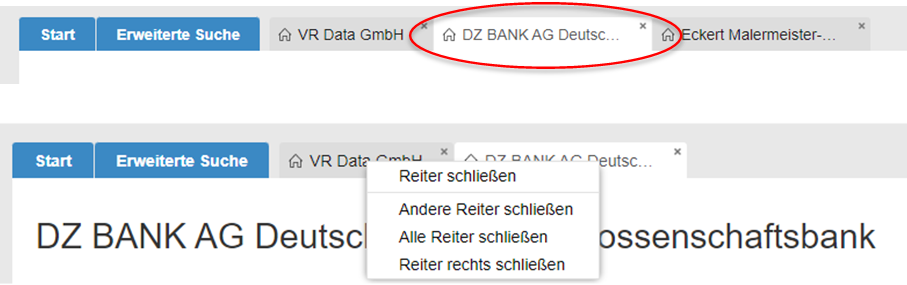
- Wenn Sie mit dem Mauszeiger für ein paar Sekunden auf einem Reiter stehen bleiben, erscheint ein sogenanntes „Mouse-Over“ mit ein paar Angaben zur jeweiligen Firma.
- Reiter können mit der linken Maustaste verschoben werden.
- Unternehmen und Personen können mit der mittleren Maustaste in einem separaten Reiter geöffnet werden. Diese Funktion steht für alle Hyperlinks zu Unternehmen/Personen (z.B. unter Management, Gesellschafter, Gesellschafterstruktur) und die Ergebnislisten der Suchen zur Verfügung. Damit können z.B. schnell alle Manager geöffnet werden, ohne dass man immer auf den Reiter des Unternehmens zurückwechseln muss.
- Die Hilfeseiten können mit der mittleren Maustaste in einem neuen Tab geöffnet werden.
- Rubrik „Unternehmensdaten“: die I-Icons haben sog. Tooltips, d.h. die Information wird in einem kleinen Pop-up-Fenster angezeigt, sobald der Mauscursor auf dem I-Symbol steht. Zudem wird dieselbe Information nach Klick auf das I-Symbol in einem „echten“ Fenster angezeigt.
- Ein Klick auf das Logo „VR Data“ öffnet die Seite neu. Über die rechte Maustaste kann das Fenster in einem neuen Tab oder in einem neuen Fenster geöffnet werden.
- Um zu verhindern, dass die Suchergebnisse durch versehentliches Schließen des Fensters verlorengehen, wird der Anwender beim Schließen der Anwendung gefragt, ob er die Anwendung verlassen möchte.
Import-Export-Score, Import Tätigkeit, Export Tätigkeit
Der Import-Export-Score nimmt Werte zwischen 0 und 99 an. Je höher der Wert ist, desto wahrscheinlicher ist es, dass die betreffende Firma im Auslandsgeschäft tätig ist. Der Score berechnet sich auf der Basis verschiedener Kriterien wie beispielsweise mehrsprachiger Internetauftritt der Firma, Mutter, Tochter und/oder Niederlassung im Ausland, Ergebnisse einer Smart Search nach den Begriffen Import/Export auf der Internetseite der Firma usw. Die beiden Indikatoren Import Tätigkeit und Export Tätigkeit können ergänzend herangezogen werden. Es sind jedoch nur für relativ wenige Firmen Informationen über Import- bzw. Exporttätigkeit verfügbar.
Die Export-Schaltfläche
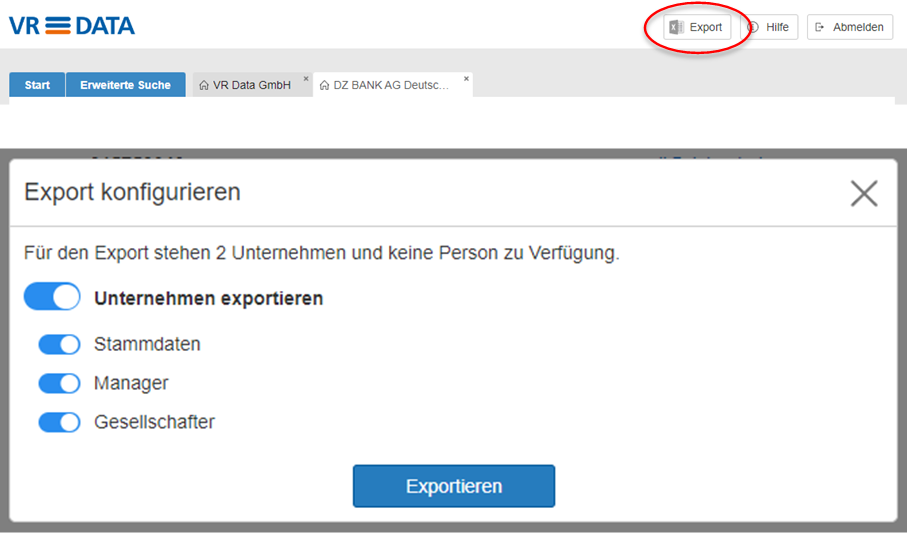
Die Schaltfläche „Export“, die sich oberhalb der Reiter befindet, öffnet ein Pop-Up-Fenster, auf dem Sie die Inhalte des Exports detailliert auswählen können. Dieser Export bezieht sich immer auf alle ausgewählten Suchergebnisse (also alle Unternehmen oder Personen, die momentan in einem Reiter geöffnet sind). Die Spalten der Export-Datei sind fest vorgegeben und nicht veränderbar.
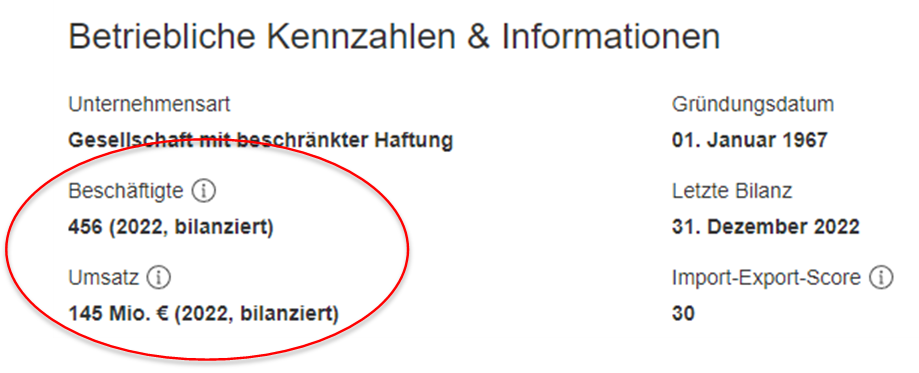
Angaben zum Umsatz, zu den Beschäftigten und zur Bilanzsumme
Im Rahmen einer AnaCredit-Meldung müssen bei einem Kreditneugeschäft unter anderem auch der Umsatz, die Anzahl der Beschäftigten und die Bilanzsumme gemeldet werden. Hierbei gilt es zu beachten, dass die Daten nicht zu alt und von hinreichender Qualität sind: Die Bundesbank akzeptiert bilanzierte und recherchierte Werte, modellierte Werte werden nicht akzeptiert!
Aus diesem Grund wird in der GENO-Firmendatenbank in Klammern hinter dem jeweiligen Eintrag das Jahr ausgewiesen, auf das sich die Angabe bezieht und es wird die Ermittlungsart angegeben. Es werden drei Ermittlungsarten unterschieden:
- Bilanziert: Der Wert stammt aus einem veröffentlichten oder anderweitig bekannten Jahresabschluss.
- Recherchiert: Der Wert wurde von unserem Datenlieferanten recherchiert. Quelle sind in der Regel Pressemeldungen, das Internet oder Selbstauskünfte der Unternehmen.
- Modelliert: Der Wert ist das Ergebnis statistischer Hochrechnungen auf Basis anderer bekannter Daten wie z.B. Branche, Rechtsform, Alter des Unternehmens, Bilanzsumme, usw.
Die Bilanzsumme stammt immer aus einem veröffentlichten oder anderweitig bekannten Jahresabschluss. Die Bilanzsumme finden Sie nicht im Block Betriebliche Kennzahlen & Informationen, sondern weiter unten im Block Zentrale Kenngrößen des Jahresabschlusses. Beide Infoblöcke finden Sie im Register Unternehmensdaten. Das Jahr, auf das sich die angegebene Bilanzsumme bezieht, steht rechts daneben unter „Abschlussdatum“.
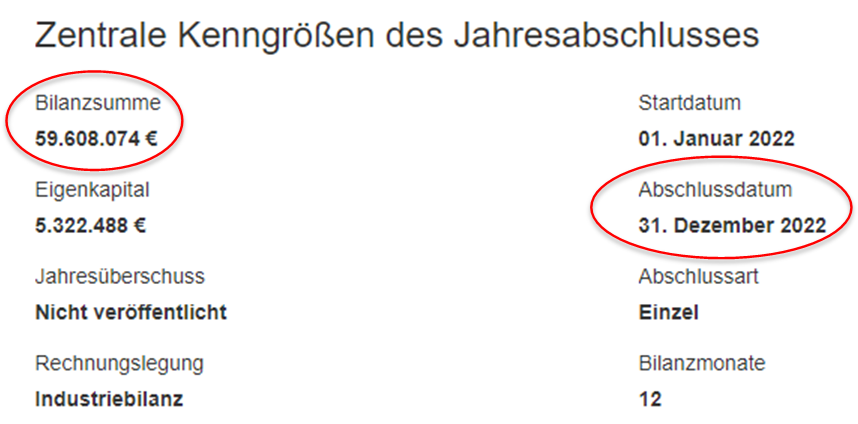
Bitte beachten Sie, dass Unternehmen ein Jahr Zeit haben, ihre Jahresabschlussdaten zu veröffentlichen. Die meisten Unternehmen veröffentlichen erst am Ende dieser Frist. Ein Beispiel: Am 1.10.2024 ist der Abschluss vom 31.12.2022 bei den meisten Firmen immer noch der aktuellste publikationspflichtige Abschluss, denn der Abschluss vom 31.12.2023 wird in der Regel erst nach dem 31.12.2024 veröffentlicht.
Datenschutzhinweis für die vertriebliche Nutzung der Daten
Wenn Sie die Informationen aus der GENO-Firmendatenbank für die Kundenakquise nutzen, müssen Sie gemäß der DSGVO folgenden Datenschutzhinweis beispielsweise in das Anschreiben an den potenziellen Neukunden aufnehmen:
„Datenschutzhinweis: Ihre Daten wurden uns von der VR Data GmbH, Stuttgart, zur Verfügung gestellt, die sie ihrerseits von der Dun & Bradstreet Deutschland GmbH, Frankfurt am Main, bezogen hat. Weitere Informationen zur Datenverarbeitung bei Dun & Bradstreet finden Sie unter www.dnb.com/de. Wenn Sie der werblichen Nutzung Ihrer Daten durch uns widersprechen wollen, wenden Sie sich bitte dazu an … [Kontaktdaten der für die Entgegennahme von Werbewidersprüchen zuständigen Stelle in Ihrem Hause.].“
Sollten Werbewidersprüche bei Ihnen eingehen, teilen Sie uns dies bitte per E-Mail an info@vrdata.de unter Nennung des Firmennamens und der GENO-UID der Firma mit, die der Nutzung ihrer Daten für Werbezwecke widersprochen hat.
Kontaktdaten
VR Data GmbH
Heilbronner Straße 41
70191 Stuttgart
E-Mail: info@vrdata.de
Telefon: 0711 / 222 13 – 24 24